Logo
BulkPicTools

一個工作流程完成批次轉換、調整尺寸和壓縮圖片

在一個整合的工作流程中,批次轉換、調整尺寸和壓縮多張圖片。設定一次處理步驟,即可套用至所有檔案,結果可單獨下載或打包成 ZIP。

本機處理 scenes.card.free
上傳您的圖片

拖曳檔案或點擊選擇。支援 JPG、PNG、WebP 等格式。

批量修改圖片尺寸
批量格式轉換
批量圖片壓縮
EXIF 修改器

批次圖片處理工作流程的功能

整合圖片工作流程

將轉換、調整尺寸、壓縮和可選的後設資料清理串連成一個整合的處理流程。

一起處理多張圖片

無需逐個檔案處理,可將相同的啟用步驟套用至一批圖片。

可調整處理步驟

為您的工作流程選擇輸出格式、最大尺寸、壓縮設定和可選的後設資料處理。

下載完成的批次

檢視處理過的檔案,可單獨下載結果,或將整個批次打包成 ZIP。

瀏覽器處理

圖片處理在您的瀏覽器中執行,因此無需將圖片檔案上傳到遠端伺服器。

這個批次圖片工作流程是用來做什麼

這個工作流程是為需要多張圖片遵循相同處理規則的情況而設計。無需分開開啟轉換器、調整工具和壓縮器,您只需上傳一次批次,設定好啟用的步驟,即可對每個檔案執行相同的序列。對於準備網站圖片資料夾、上傳、分享、儲存或其他需要一致輸出的任務都很有用。
Advertisement

處理步驟如何協同運作

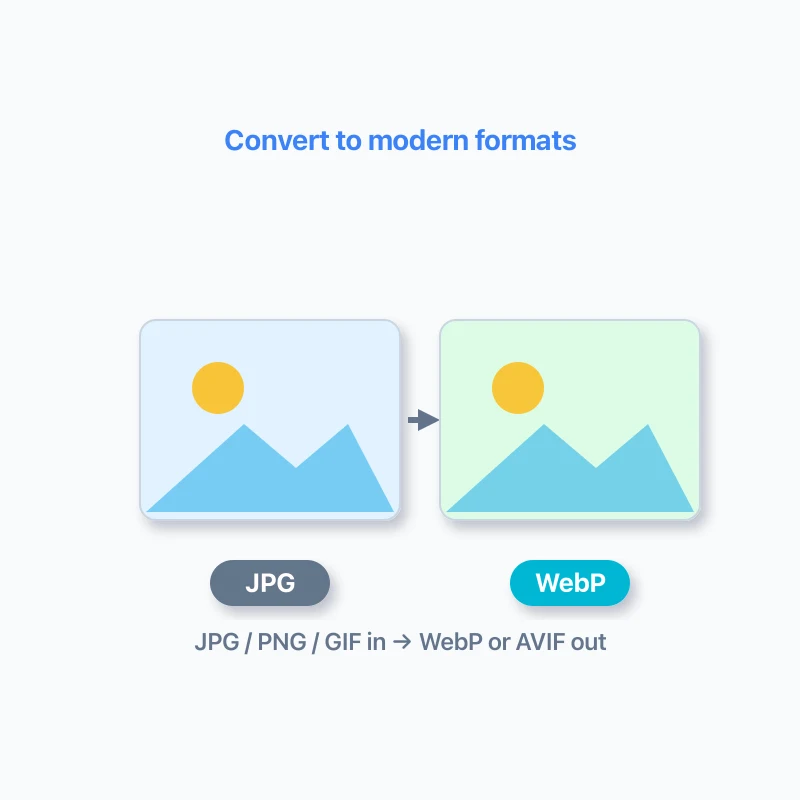
工作流程會依序執行每個啟用的步驟。轉換會建立所選的輸出格式,調整尺寸會限制圖片尺寸,壓縮會將編碼後的輸出調整到所選的檔案大小目標。調整尺寸可以減少需要壓縮的圖片資料量,而壓縮通常應該在選定了最終輸出格式之後才套用。原始檔案不會改變,工作流程會建立新的輸出檔案。

如何選擇合適的格式和調整模式

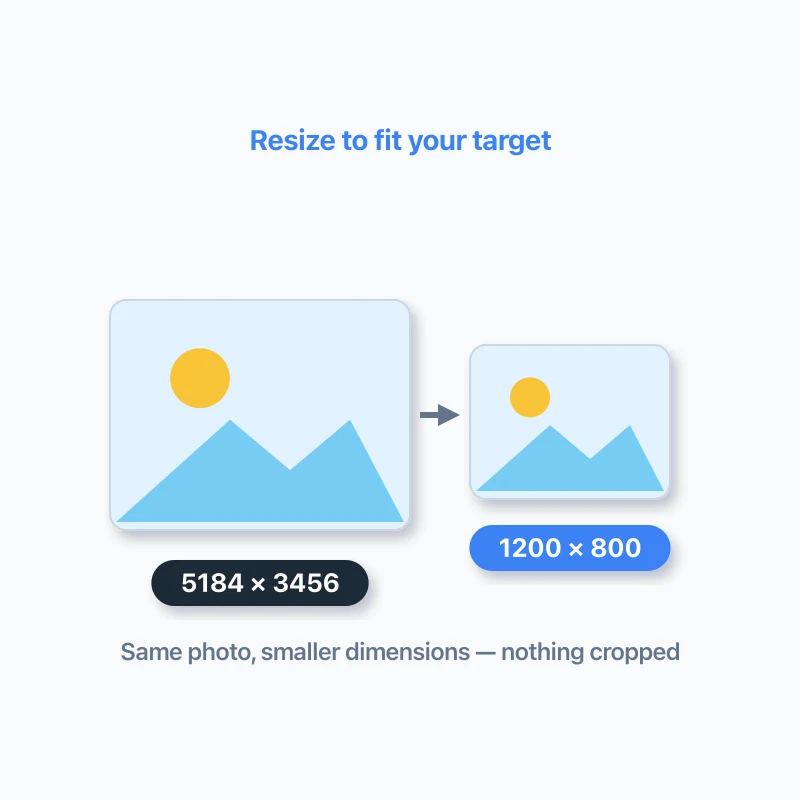
如果您想使用支援透明背景且通常可產生較小檔案的現代格式,WebP 是一個實際的選擇。如果可逆品質或透明性很重要,PNG 可能更合適,而 JPEG 則通常用於無透明背景的照片。Contain 會保留原始比例,將圖片放入所選尺寸內。Cover 會填滿目標區域,可能會裁剪圖片,而 Stretch 會填滿尺寸但可能會扭曲原始比例。

如何平衡檔案大小和品質

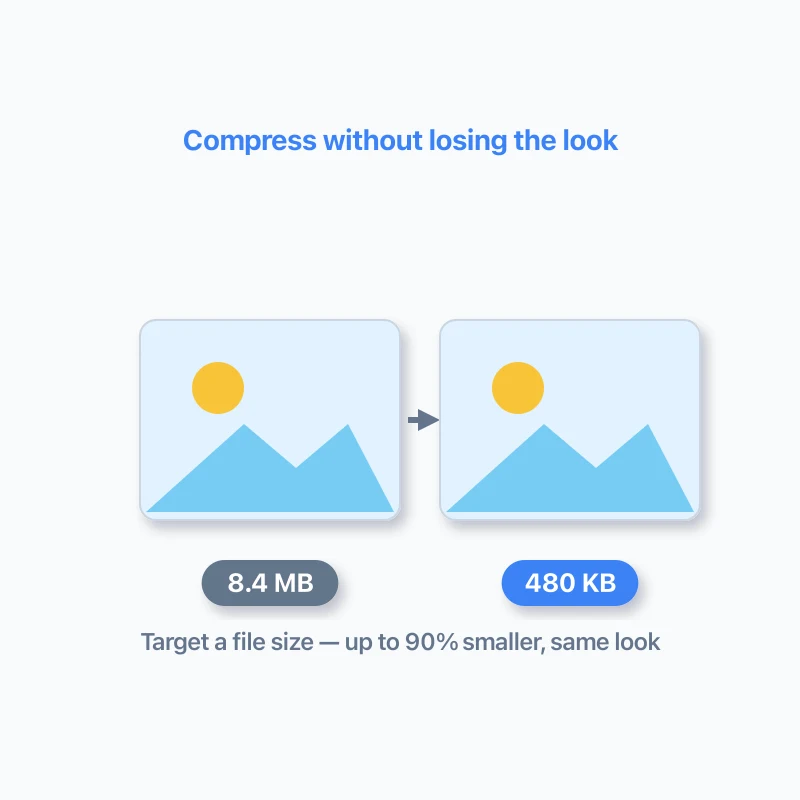
目標檔案大小是一個處理目標,並非保證每張圖片都有相同的最終大小。細節豐富的圖片、大尺寸、透明背景和不同的輸出格式都可能產生不同的結果。如果一張圖片仍超過目標,可逐步降低其尺寸或品質。重要的輸出請預覽,並與原始圖片比較後才使用或分享處理過的檔案。

瀏覽器處理和實際限制

工作流程在瀏覽器中處理圖片資料,無需將圖片檔案傳送到遠端處理伺服器。非常大的圖片、高解析度檔案、大量批次或需要額外解碼資源的格式,可能會使用大量記憶體和處理時間。如果處理變慢或失敗,可嘗試使用較少檔案、較小的原始圖片,或另一個支援的輸出格式。這個工作流程是為可重複的檔案處理設計,並非為視覺編輯例如版面設計、移除背景或新增文字。

使用教程

1

上傳多張圖片

拖曳您的圖片,或從您的裝置選擇多個檔案。

2

設定工作流程

選擇要執行的處理步驟,並調整輸出格式、尺寸和壓縮設定。

3

執行處理流程

啟動工作流程一次,將啟用的步驟依序套用至每張圖片。

4

檢視和下載

檢查處理結果,可下載個別檔案,或將整個批次打包成 ZIP。

相關工具

常見問題

它會將所選的圖片處理步驟依序套用至多個檔案。預設工作流程會將圖片轉換成 WebP,調整到最大尺寸,壓縮輸出,然後讓您可以單獨或打包成 ZIP 下載結果。