
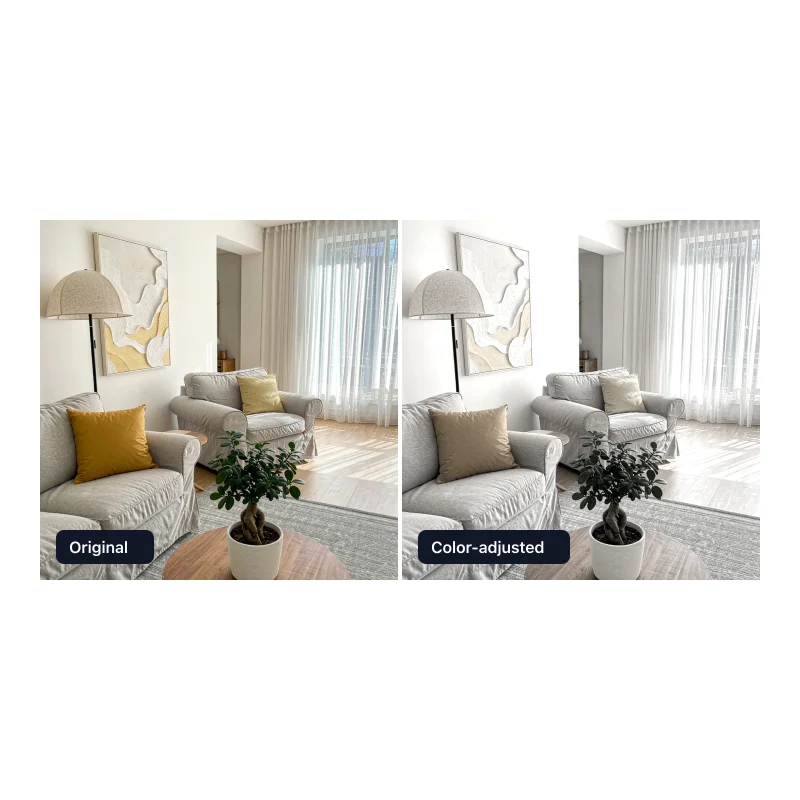
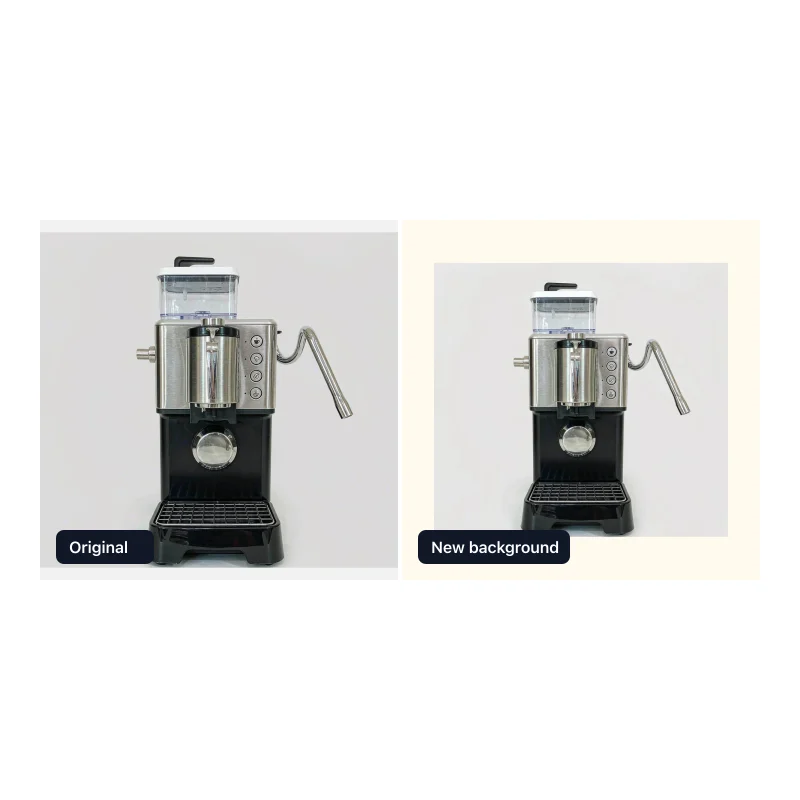
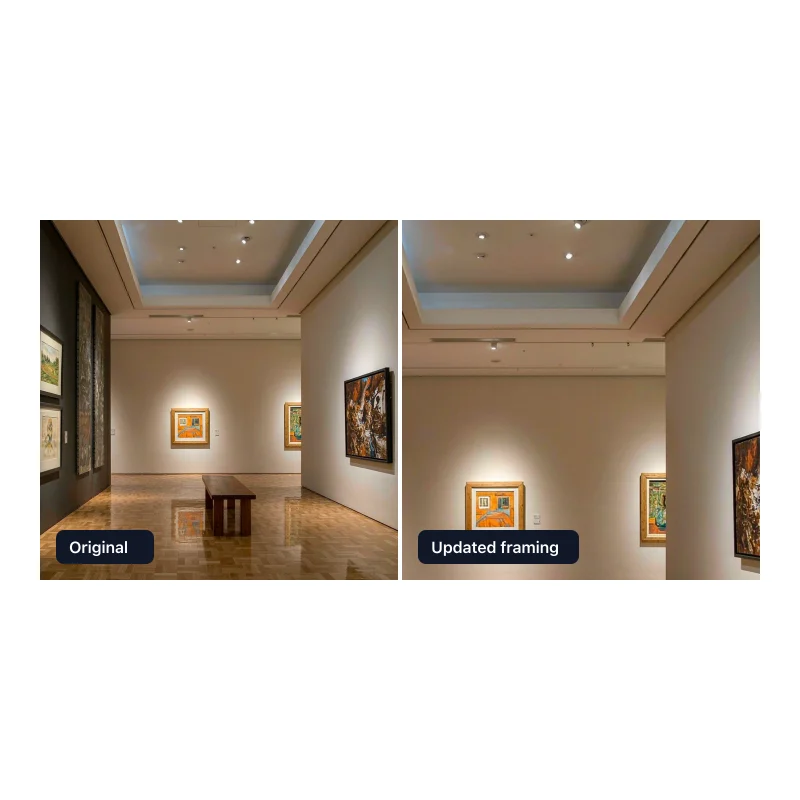
Elige un diseño para tu comparación antes y después
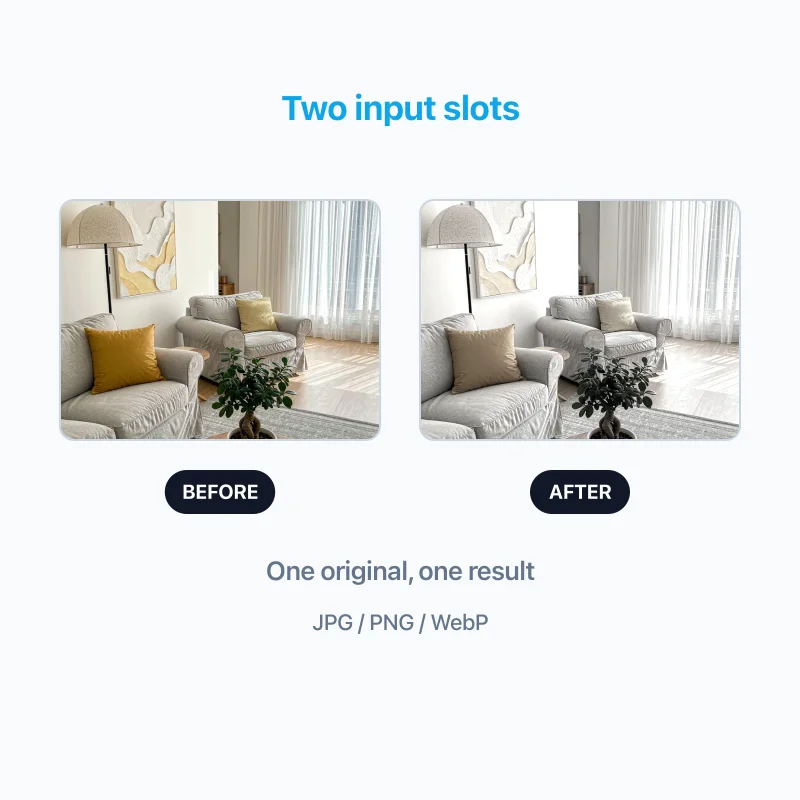
Este creador de fotos antes y después se limita a dos fotos y un archivo estático. Los pasos de arriba explican cómo hacer fotos antes y después; si te preguntas cómo lograr un encuadre coincidente, empieza usando el mismo recorte y la misma proporción de lienzo para ambos espacios.
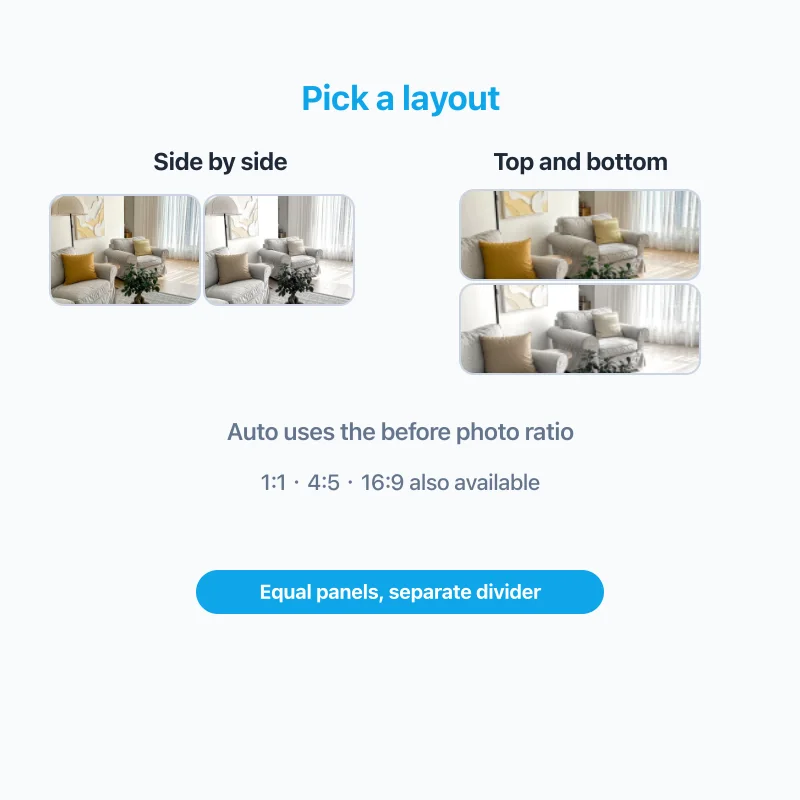
Comparación lado a lado
Coloca la foto antes a la izquierda y la foto después a la derecha. Este diseño mantiene ambas imágenes visibles a la vez y funciona bien cuando las fotos comparten un encuadre similar. Automático usa la proporción corregida de la foto antes, duplicada para lado a lado.
Comparación arriba y abajo
Apila la foto antes sobre la foto después para que los paneles queden arriba y abajo en una imagen vertical. Elige este diseño cuando una disposición vertical funcione mejor, como un retrato alto o una publicación social. Automático reduce a la mitad la proporción de la foto antes para este diseño.
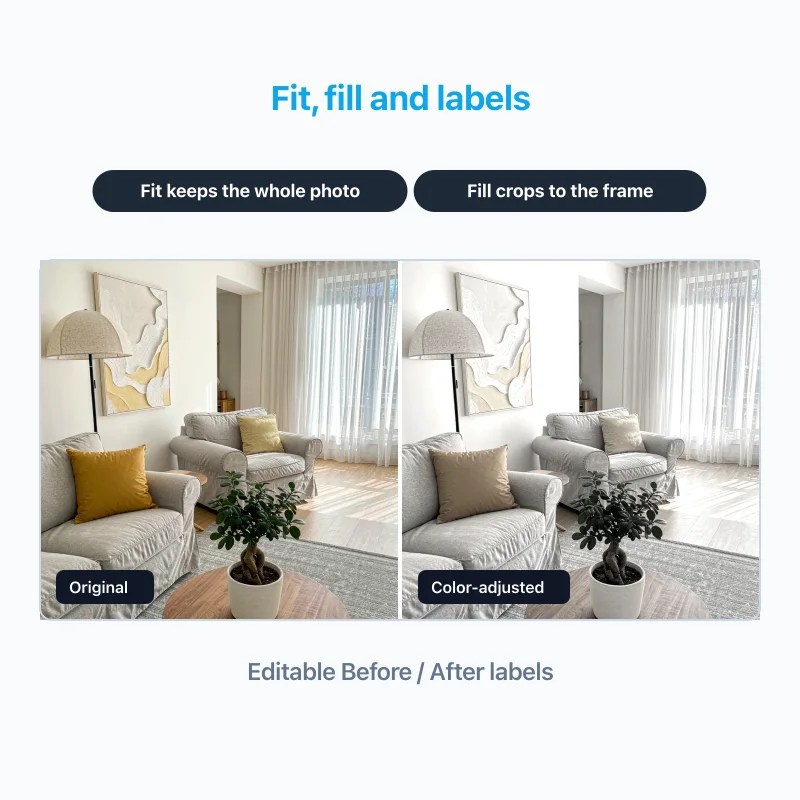
Conserva toda la foto o recorta para ajustar
Ajustar preserva la imagen completa y rellena el espacio extra con el color de fondo que elijas. Rellenar cubre el marco y recorta los bordes sin estirar la foto; los controles deslizantes de posición horizontal y vertical te permiten elegir el centro de recorte de cada foto. También puedes fijar la proporción del lienzo en 1:1, 4:5 o 16:9, cambiar el color de fondo y del divisor, y dejar el divisor en cero.
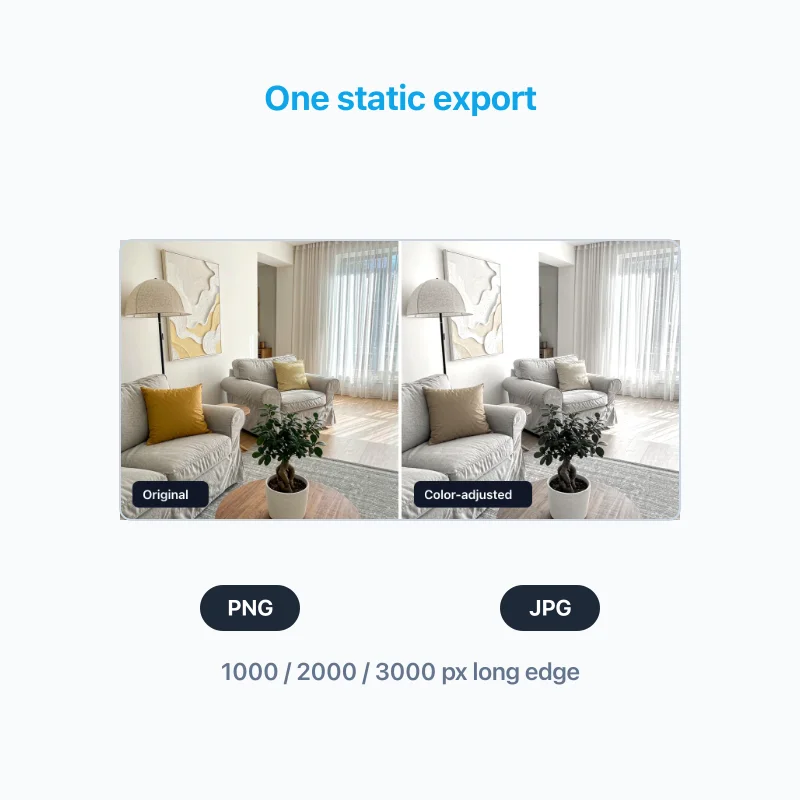
Elige un lado largo de salida de 1000, 2000 o 3000 px: el otro lado se calcula a partir de la proporción del lienzo, y la interfaz muestra las dimensiones exactas de exportación. Si la exportación es más grande que una de tus fotos originales, algunas áreas pueden verse más suaves; el creador nunca afirma añadir detalle que no estaba ahí.
¿Necesitas un diseño personalizado con varias fotos? Usa nuestro fusionador de imágenes para rejillas flexibles, espaciado y más de dos imágenes.