Logo
BulkPicTools

Convierta, redimensione y comprima imágenes por lotes en un solo flujo

Convierta, redimensione y comprima múltiples imágenes en un flujo de trabajo conectado. Configure los pasos de procesamiento una vez, aplíquelos a todos sus archivos y descargue los resultados individualmente o como ZIP.

Procesamiento local scenes.card.free
Cargue sus imágenes

Arrastre y suelte archivos o haga clic para seleccionar. Admite JPG, PNG, WebP y más.

Redimensionar Imágenes
Convertidor de Imágenes
Comprimir Imágenes
Editor EXIF Online

Características Principales de Flujo de procesamiento de imágenes por lotes

Flujo de imágenes conectado

Encadene conversión, redimensionamiento, compresión y limpieza opcional de metadatos en un flujo de procesamiento conectado.

Procese múltiples imágenes juntas

Aplique los mismos pasos de procesamiento habilitados a un lote de imágenes en lugar de manejar cada archivo por separado.

Pasos de procesamiento ajustables

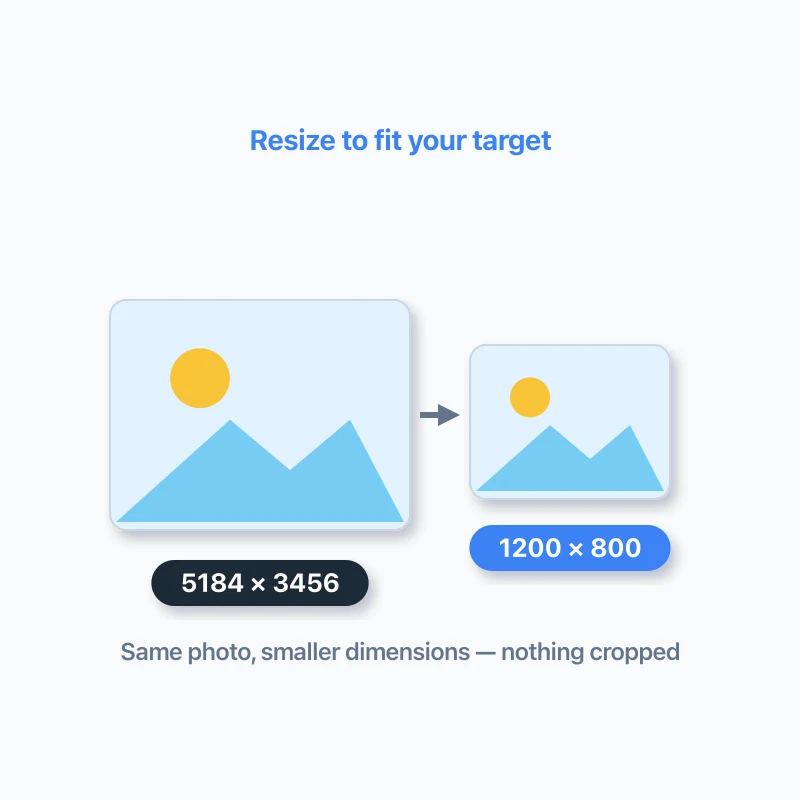
Elija el formato de salida, dimensiones máximas, configuración de compresión y manejo opcional de metadatos para su flujo.

Descargue el lote completado

Revise los archivos procesados, descargue resultados individuales o recolecte el lote en un archivo ZIP.

Procesamiento en el navegador

El procesamiento de imágenes se ejecuta en su navegador, por lo que no es necesario cargar archivos de imagen a un servidor remoto.

Para qué sirve este flujo de imágenes por lotes

Este flujo está diseñado para situaciones donde múltiples archivos de imagen necesitan seguir las mismas reglas de procesamiento. En lugar de abrir un convertidor, redimensionador y compresor por separado, cargue el lote una vez, configure los pasos habilitados y ejecute la misma secuencia en cada archivo. Es útil para preparar carpetas de imágenes para sitios web, cargas, compartir, almacenamiento u otras tareas que requieran salida consistente.
Advertisement

Cómo funcionan juntos los pasos de procesamiento

El flujo ejecuta cada paso habilitado en secuencia. La conversión crea el formato de salida seleccionado, el redimensionamiento limita las dimensiones de la imagen y la compresión ajusta la salida codificada hacia el tamaño de archivo seleccionado. El redimensionamiento puede reducir la cantidad de datos de imagen que necesitan compresión, mientras que la compresión normalmente debe aplicarse después de haber seleccionado el formato de salida final. Los archivos originales permanecen sin cambios y el flujo crea nuevos archivos de salida.

Cómo elegir el formato y modo de redimensionamiento correctos

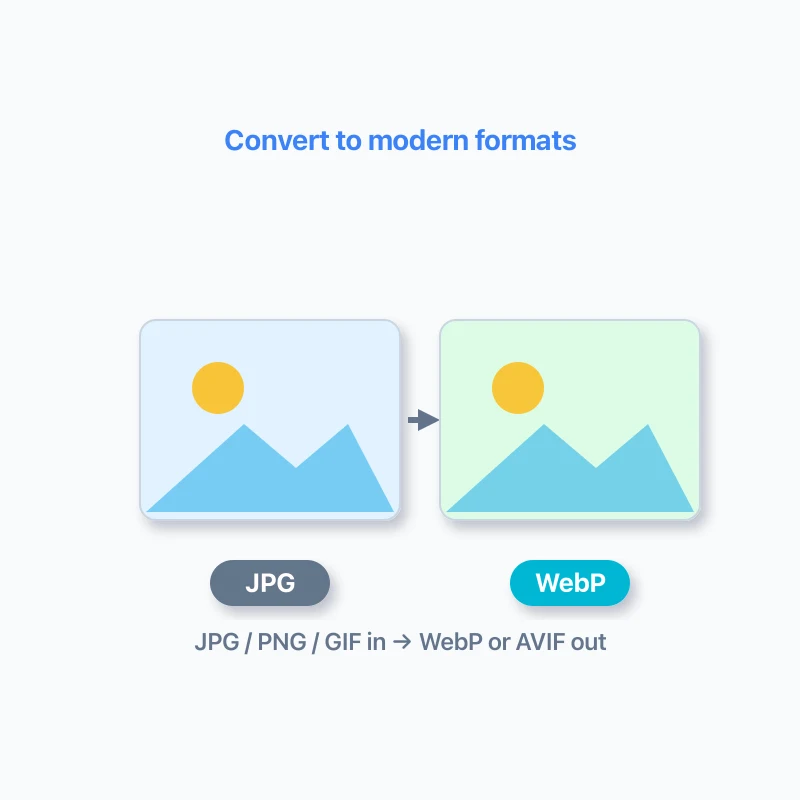
WebP es una opción práctica cuando desea un formato moderno que pueda soportar transparencia y a menudo producir archivos más pequeños. PNG puede ser preferible cuando la calidad sin pérdida o la transparencia es importante, mientras que JPEG se usa comúnmente para fotografías sin transparencia. Contain preserva las proporciones originales y ajusta la imagen dentro de las dimensiones seleccionadas. Cover llena el área objetivo y puede recortar la imagen, mientras que Stretch llena las dimensiones pero puede distorsionar las proporciones originales.

Cómo equilibrar tamaño de archivo y calidad

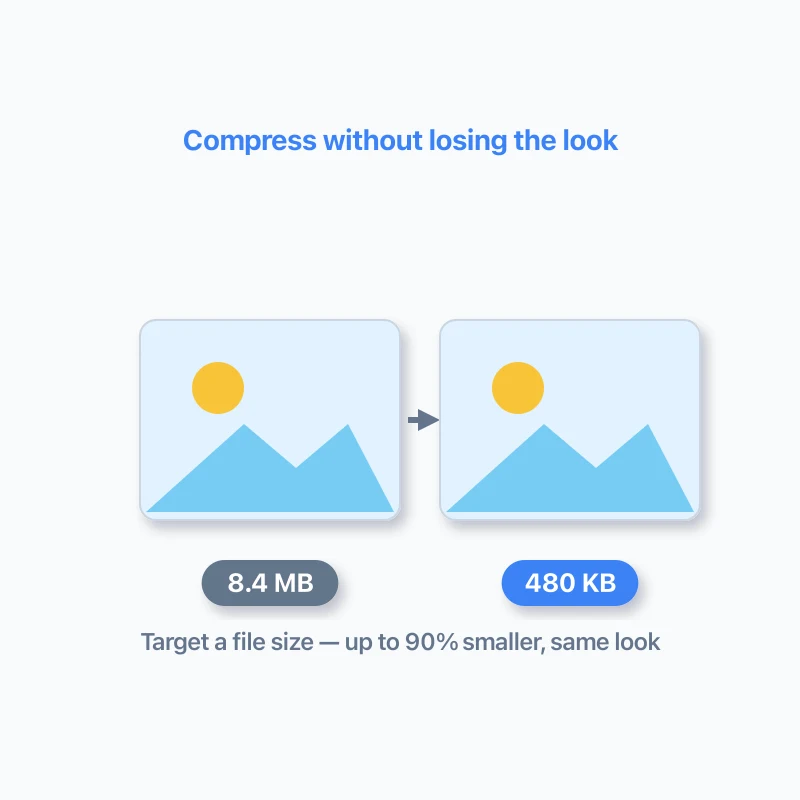
Un tamaño de archivo objetivo es una meta de procesamiento, no una garantía de que cada imagen tendrá el mismo tamaño final. Imágenes detalladas, dimensiones grandes, transparencia y diferentes formatos de salida pueden producir resultados diferentes. Si una imagen permanece por encima del objetivo, reduzca sus dimensiones o calidad gradualmente. Previsualice salidas importantes y compárelas con los originales antes de usar o compartir los archivos procesados.

Procesamiento en navegador y límites prácticos

El flujo procesa datos de imagen en el navegador en lugar de enviar archivos de imagen a un servidor de procesamiento remoto. Imágenes muy grandes, archivos de alta resolución, lotes grandes y formatos que requieren recursos adicionales de decodificación pueden usar memoria y tiempo de procesamiento significativos. Si el procesamiento se vuelve lento o falla, intente con menos archivos, imágenes de origen más pequeñas u otro formato de salida admitido. Este flujo está diseñado para procesamiento de archivos repetible, no para edición visual como diseño de diseño, eliminación de fondo o adición de texto.

Cómo usar

1

Cargue múltiples imágenes

Arrastre y suelte sus imágenes o seleccione múltiples archivos desde su dispositivo.

2

Configure el flujo

Elija qué pasos de procesamiento ejecutar y ajuste el formato de salida, dimensiones y configuración de compresión.

3

Ejecute el flujo de procesamiento

Inicie el flujo una vez y aplique los pasos habilitados a cada imagen en secuencia.

4

Revise y descargue

Verifique los resultados procesados y descargue archivos individuales o el lote completo como ZIP.

Herramientas relacionadas

Preguntas frecuentes

Aplica los pasos de procesamiento de imágenes seleccionados a múltiples archivos en secuencia. El flujo predeterminado convierte imágenes a WebP, las redimensiona a una dimensión máxima, comprime la salida y le permite descargar los resultados individualmente o como ZIP.