
这个批量图片工作流适合什么场景?
这个工作流适合需要按照相同规则处理多张图片的任务。你不需要分别打开格式转换、尺寸调整和压缩工具,而是一次上传整批图片,配置已启用的处理步骤,然后对所有文件运行相同的处理流程。它适合在上传到网站、提交文件、分享、归档或其他需要统一输出结果的场景中使用。
在一个工作流中批量转换、缩放和压缩图片。为网站、博客、分享与上传准备文件——全部在浏览器本地完成。
拖放文件或点击选择。支持 JPG、PNG、WebP 等格式。
将格式转换、尺寸调整、压缩和可选的元数据清理连接到一个处理流程中。
对一批图片应用相同的处理步骤,无需逐张重复配置。
可以设置输出格式、最大尺寸、压缩参数和可选的元数据处理方式。
可以查看处理后的文件,单独下载,也可以将全部结果打包为 ZIP。
图片处理在浏览器中进行,不需要将图片文件上传到远程图片处理服务器。
每个文件都会依次经过同样三次转换——缩放、转格式、压缩——一次完成。
 1
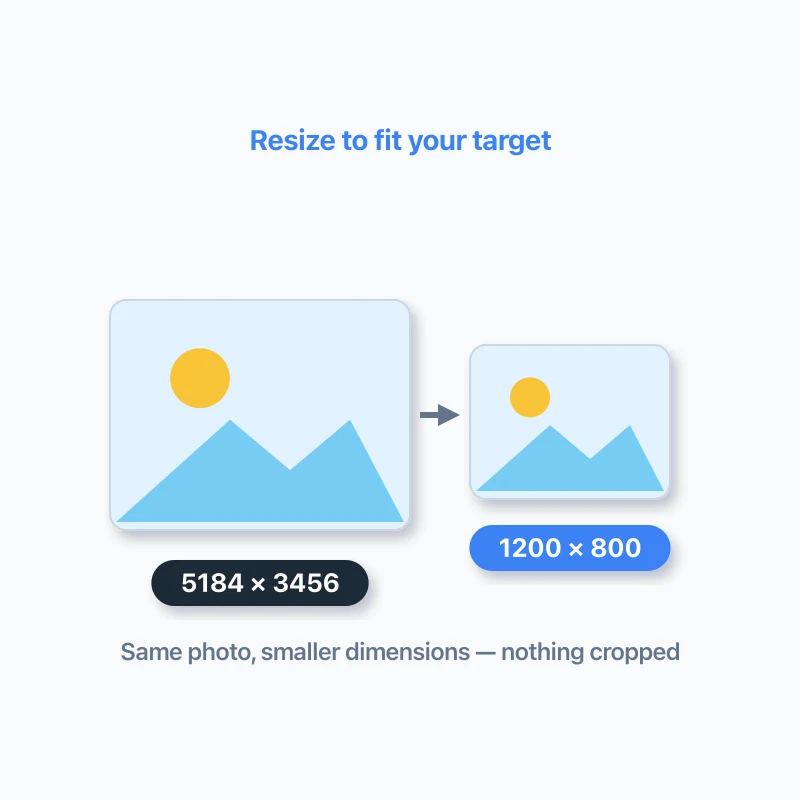
1把每张图缩放到你设定的最大宽高。Contain 模式保留完整画面,不裁剪。
 2
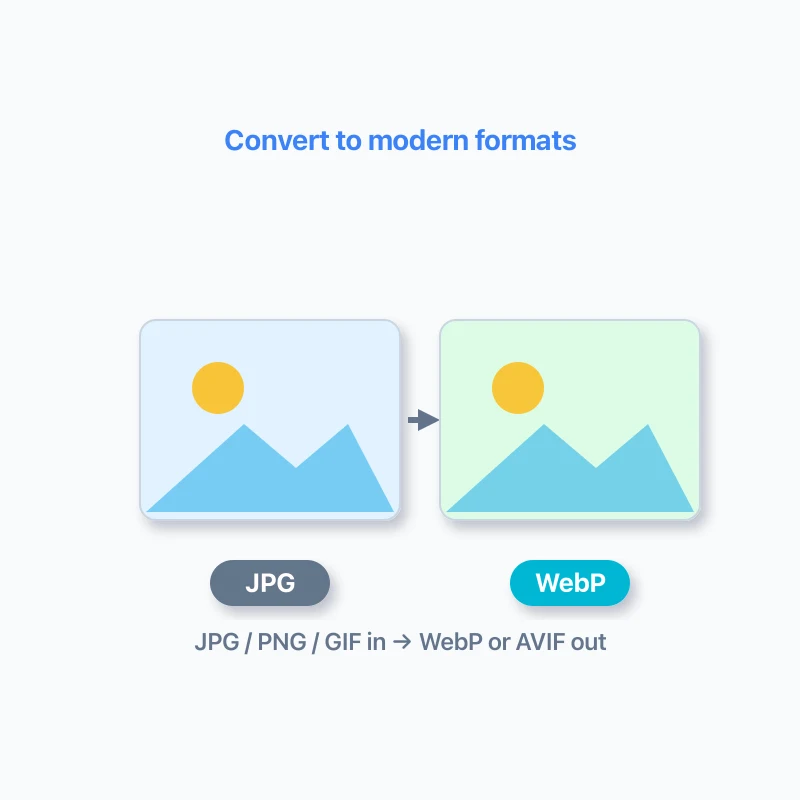
2把 JPG、PNG 或 GIF 转成 WebP 或 AVIF——体积更小,在各类屏幕上依旧清晰。
 3
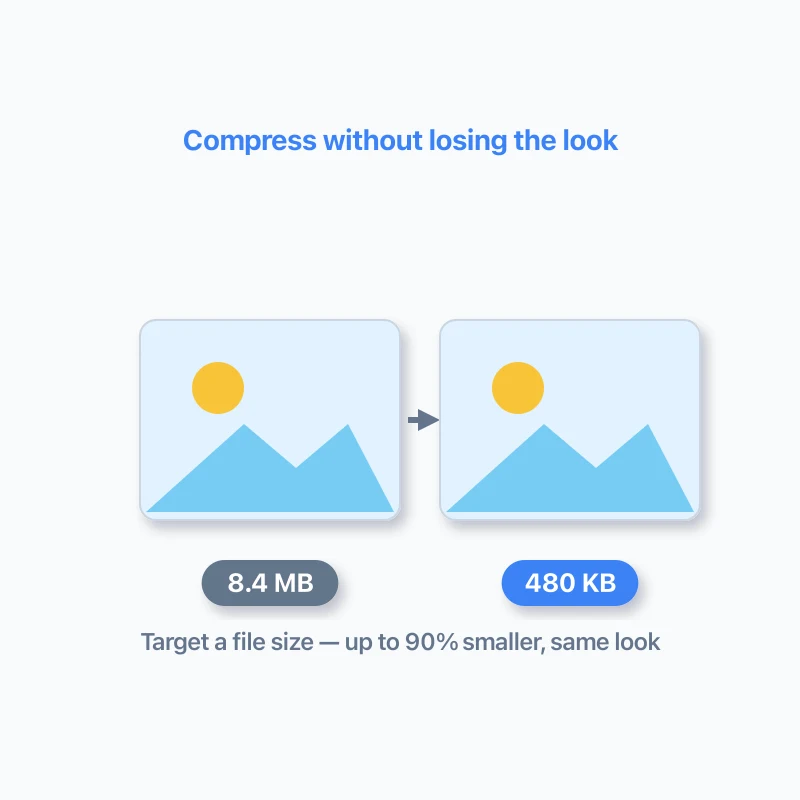
3把文件压到你设定的目标大小,同时观感几乎不变——通常能小 80–90%。
在发布到网站或博客之前,一次处理整批图片。根据内容区域调整尺寸,选择输出格式,并在文件体积与视觉质量之间取得平衡,无需在不同处理步骤之间反复下载和上传。
为一般网站配图设置最大宽度,并保持原始比例。
按照博客内容区域的宽度处理文章配图,小尺寸原图保持不放大。
为页面重点区域准备大图。先选择合适的宽度。
不确定应该使用什么设置?先确认图片在页面中的实际显示宽度,再以预期显示尺寸检查输出,而不是一味追求最小文件。
拖放图片,或从设备中选择多个文件。
选择要执行的处理步骤,并调整输出格式、尺寸和压缩参数。
点击开始处理,系统会按照顺序对每张图片执行已启用的步骤。
检查处理结果,可以单独下载文件,也可以将全部结果打包为 ZIP。