
网格绘图生成器如何帮你把照片转移到画纸上
网格绘图生成器会把任意参考照片变成一张打好格子的副本,让你可以逐格临摹。画家、学生和老师常用这种方式把复杂的画面拆成一个个可处理的小格。先用参考图生成照片网格,再建立一套与画纸一一对应的绘画网格即可。你还可以保留同一套网格模板,让每次练习都保持相同的比例。哪怕只是随手打个格子,也能比徒手起稿更准确地定位眼睛、地平线和轮廓。
为照片添加可自定义的绘图网格,并生成配套的空白网格——免费、本地、不上传。
添加一张或多张图片。全部在本地处理,不会上传。
一套网格布局同时应用到多张照片,并打包成 ZIP 下载,适合整组参考图批量打格。
正方形模式得到均等的格子,矩形模式可自定义单元格宽高,灵活适配任意照片的网格模板。
每张照片都会生成一张空白网格,让画纸上的网格与参考图严格对齐;可导出透明叠加层,也可直接打印。
可调整线条颜色、粗细与透明度,添加标签或对角线,也可把参考图转为灰度,按你的需要给图片画网格线。
添加一张或多张参考图,不会上传到任何服务器。
设置行列数、单元格形状、线条颜色、粗细、透明度、标签与对角线。
导出前先查看当前照片上的网格叠加效果。
一次本地下载,拿到每张照片的参考网格与配套空白网格。
一张照片进去,出来两张相互对齐的网格——然后逐格把参考图抄到你的画纸上。
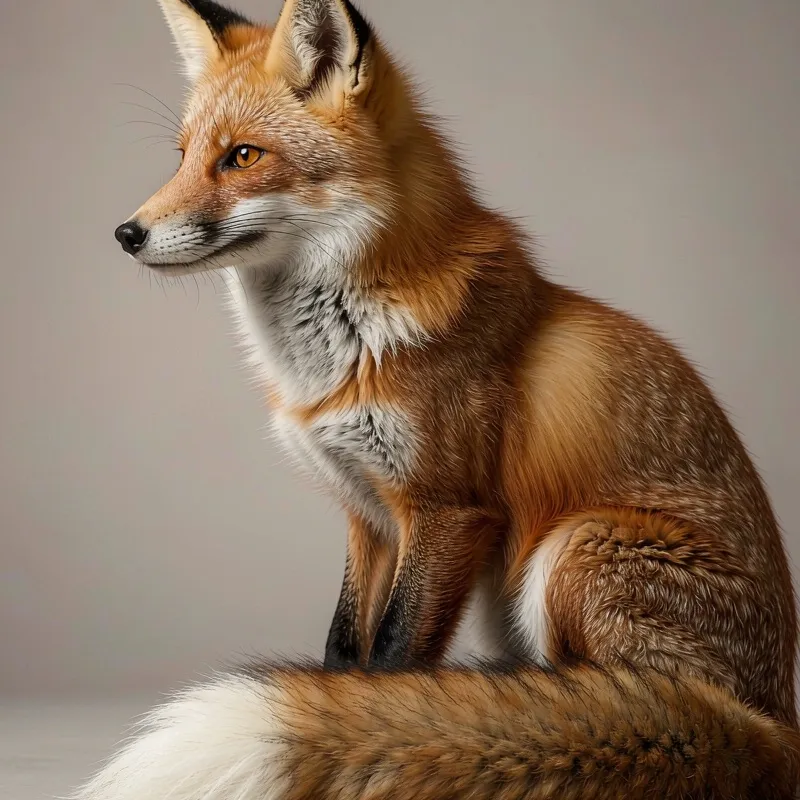 1
1上传任意参考图。图片留在你的设备上,不会上传。
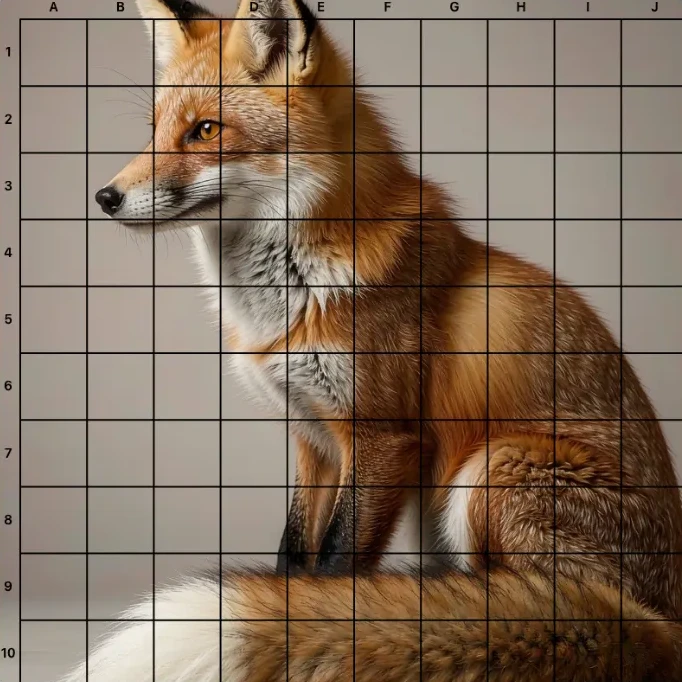 2
2同一张照片,上面叠加好带标签的绘图网格,可直接临摹或打印。
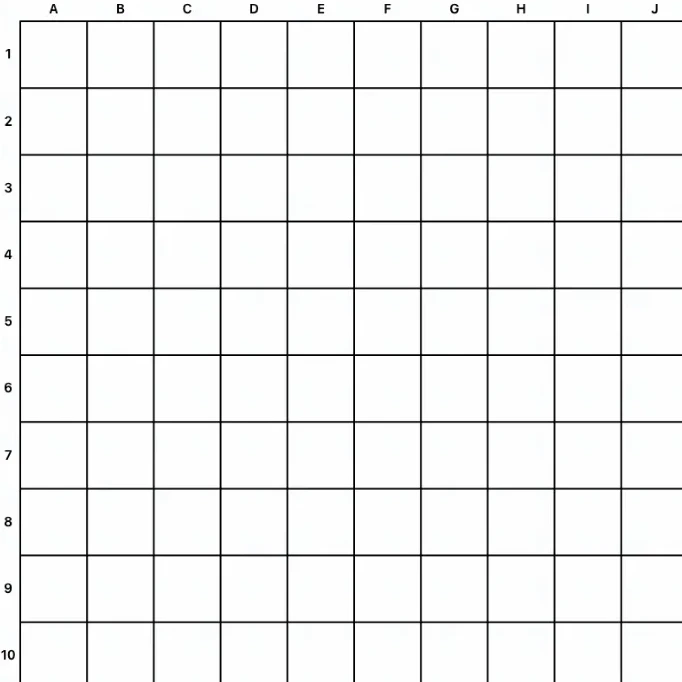 3
3布局和标签完全相同的空白网格,让你的画纸与照片一一对齐。
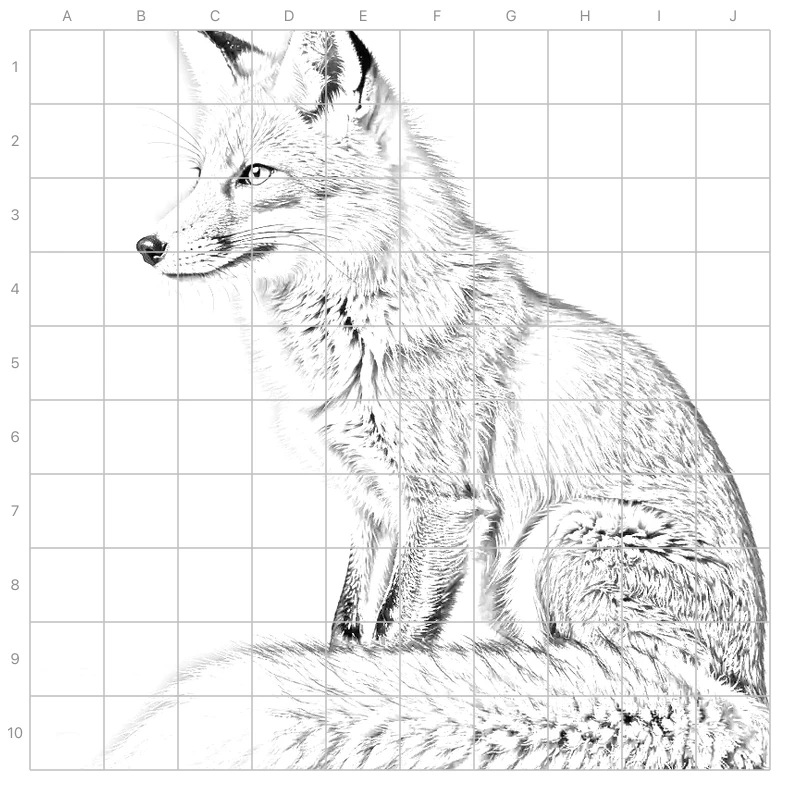 4
4打印空白网格,逐格描摹,画出一幅比例准确的作品。
每张照片生成两张相互对齐的网格,可直接打印和临摹。
叠加了绘图网格的照片,可直接临摹或打印。
与参考图布局、标签完全一致的空白网格,便于画纸对齐。
简短说明,记录本次使用的网格布局,并确认全部处理都在本地完成。
借助正方形网格,把照片参考准确地转移到画纸或画布上。
布置打格临摹练习,并分发配套的空白网格供学生完成。
在家练习观察与比例,用这个免费、免安装的在线网格绘图工具。
在落笔或排布重复图案前,先把参考图拆分成格子。
放入你想临摹的图片,所有文件都留在你的设备上——这是一个本地处理、不上传的网格绘图工具。
选择正方形或矩形格子,设置线条颜色、粗细与透明度,并可开启标签或对角线。
预览画在图片上的网格叠加效果,再把每张照片导出为参考网格加配套空白网格,打包在一个 ZIP 里。