Logo
BulkPicTools

一张图片生成 Web、Android 和 iOS 应用图标

从一张方形图片生成可直接使用的 Web、PWA、Android 和 iOS 应用图标资源包。一次导出 favicon、Web Manifest 图标、Android 启动器资源以及 Xcode AppIcon.appiconset。

本地处理 免费
上传图片

拖放文件或点击选择。支持 JPG、PNG、WebP 等格式。

应用图标包生成器的功能

Web Favicon 与 PWA 资源

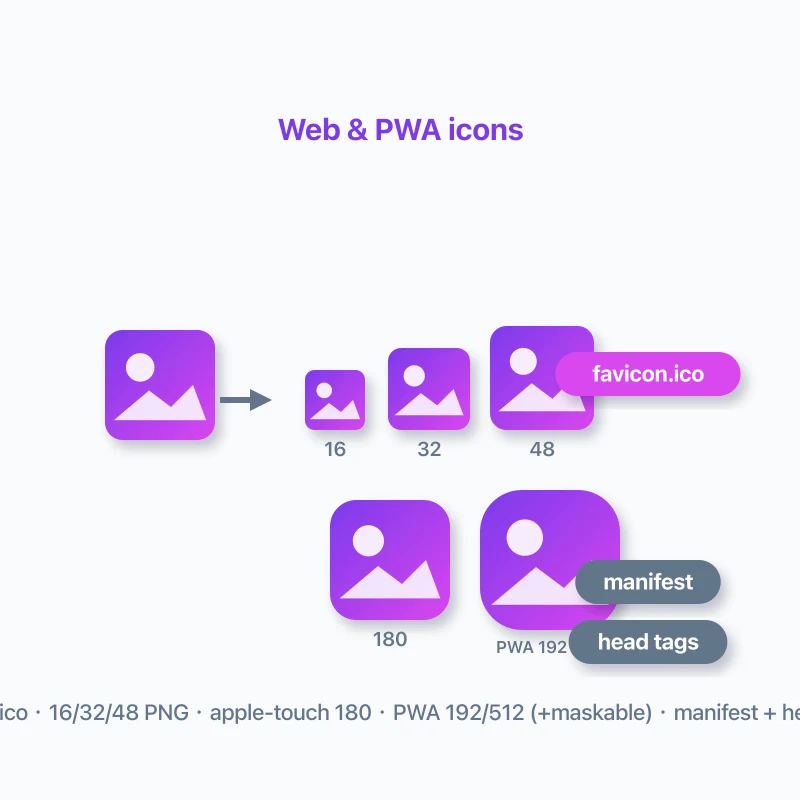
生成 PNG favicon、favicon.ico、Apple Touch Icon、PWA 图标、可选 Maskable 图标、site.webmanifest 和可直接粘贴的 head 标签。

Android 启动器资源

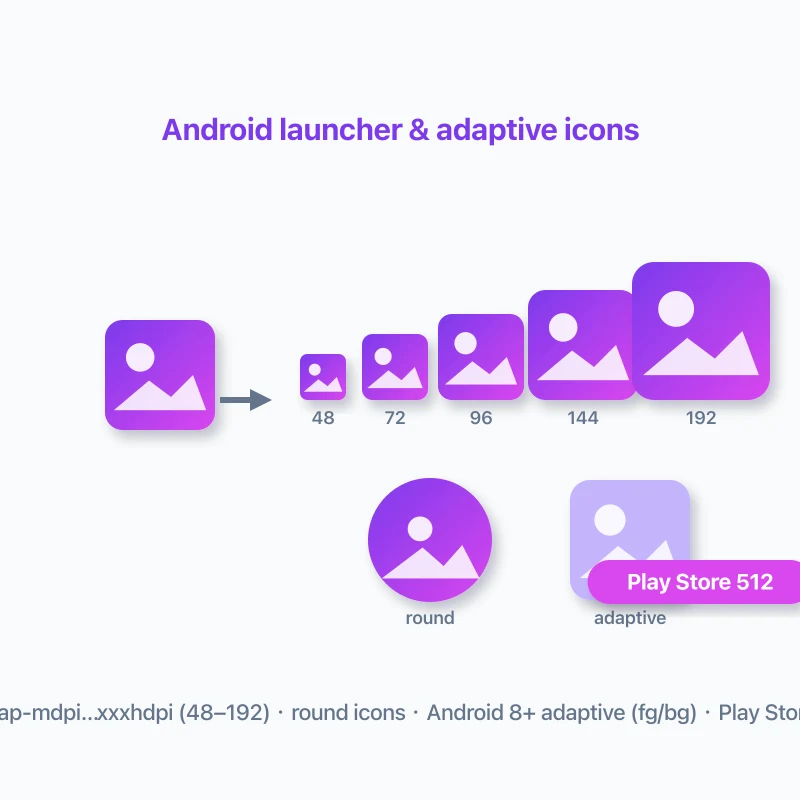
导出不同屏幕密度的启动器图标、可选圆形图标、Android 自适应图标资源,以及 512 × 512 Play Store 上架图。

Xcode 可直接导入的 iOS 图标集

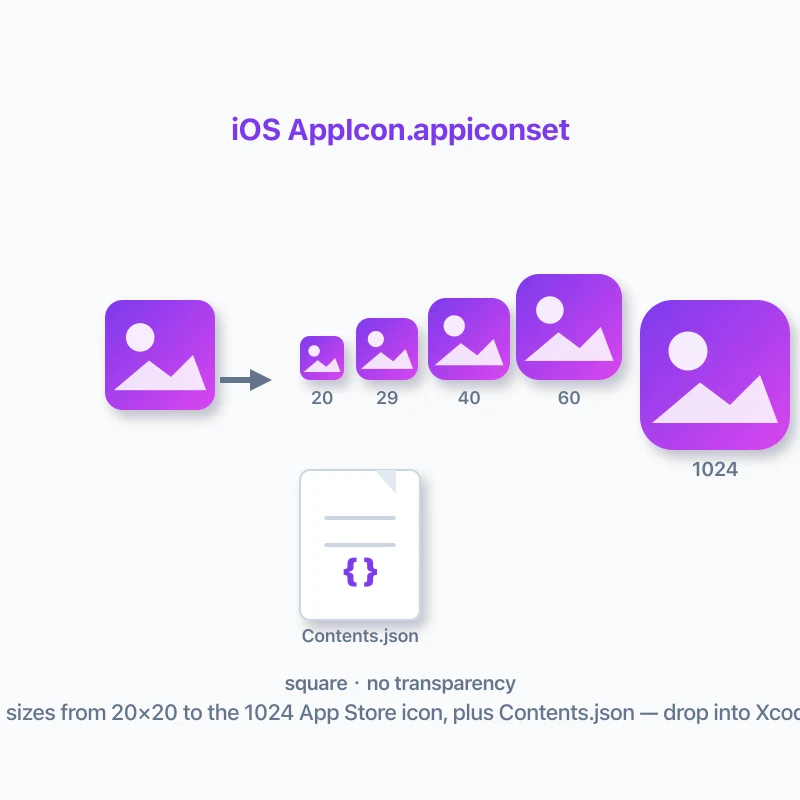
生成包含 iPhone、iPad、App Store 所需尺寸和 Contents.json 的 AppIcon.appiconset。

一个源图,统一品牌视觉

通过统一的源图、内边距和背景色,让浏览器、Android 和 iOS 的图标保持一致。

面向开发者的 ZIP 目录

下载后按 web、android、ios 分目录整理,文件命名清晰,并附带 README 安装说明。

浏览器本地处理

源图片在浏览器内处理,不需要上传到远程图片处理服务器。

从源图到完整应用图标包

1

上传方形源图

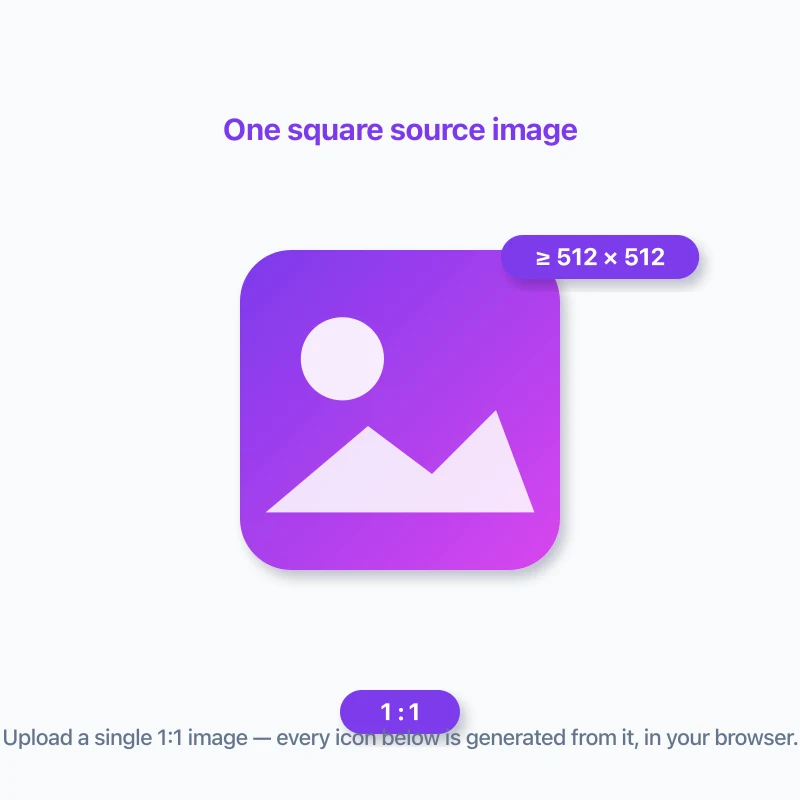
支持 PNG、JPEG 和 WebP。图片必须是 1:1 比例,最低 512 × 512,建议使用 1024 × 1024 或更大的图片。

2

选择平台与视觉参数

选择 Web/PWA、Android、iOS 或全部平台,并设置图案留白和背景色。

3

按真实使用场景预览

导出前,在浏览器标签、Android 启动器和 iOS 主屏幕预览中检查图标效果。

4

下载并接入项目

下载包含平台目录、配置文件、代码片段和 README 的 ZIP 包。

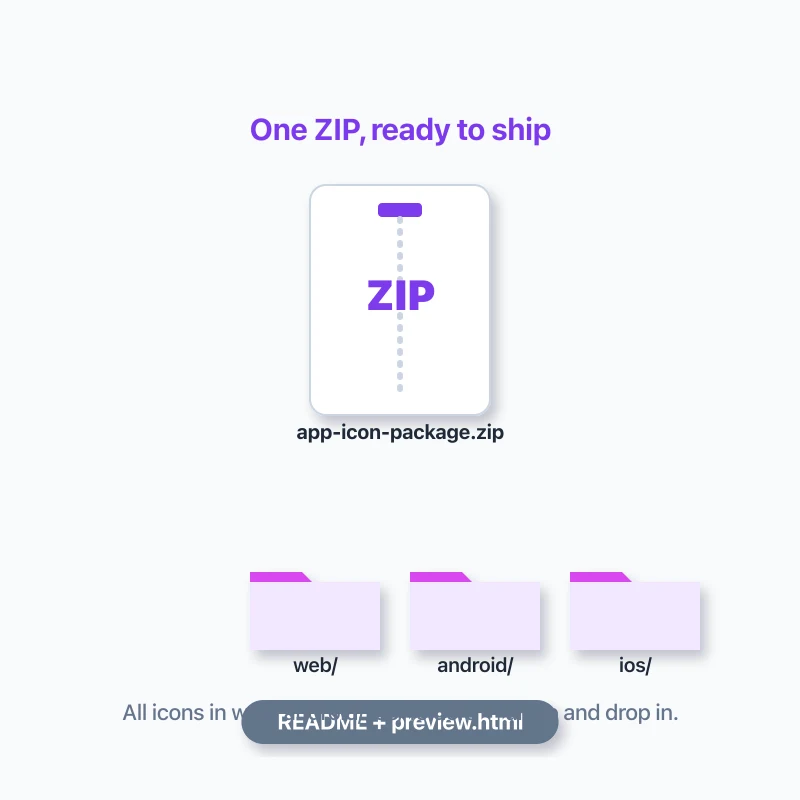
ZIP 包内包含什么?

你只会得到所选平台的文件,每个平台都有可直接接入项目的独立目录。

web/

favicon、Apple Touch Icon、PWA 图标、可选 Maskable 图标、site.webmanifest 与 head 标签片段。

android/

res/mipmap 启动器资源、可选圆形图标、自适应图标资源和 Play Store 上架图。

ios/

包含 iPhone、iPad、App Store 尺寸以及 Contents.json 的 AppIcon.appiconset。

适合这些发布场景

上线 PWA

从同一品牌标志生成 favicon、Manifest、Apple Touch Icon 与 Maskable 图标。

发布 Android 应用

准备多密度启动器图标、圆形图标、自适应资源和 Play Store 上架图。

发布 iPhone 应用

无需手工导出每个缩放尺寸,直接生成 Xcode 可导入的 AppIcon.appiconset。

维护跨平台品牌一致性

通过同一张源图、内边距和背景色统一 Web 与原生应用的图标视觉。

准备一张能适配所有尺寸的源图

好的应用图标既要能在 16 × 16 的浏览器 favicon 中被识别,也要能在 512 × 512 的商店展示图中保持清晰。请从方形源图开始,建议尺寸至少为 1024 × 1024,并将高对比度、结构简单的主标志放在画面中央。

尽量避免小字号文字、过细描边或只在大尺寸下可见的复杂细节。浏览器和系统将图标缩小后,这些内容通常会消失。如果你的 Logo 是长方形,请先把它放入方形画布,而不是直接拉伸变形。

  • 原始图标有透明区域或锐利边缘时,优先使用 PNG。
  • 将核心标志保持在中心,并在四周留出可见空白。
  • 如果需要 iOS 输出,建议预先决定一个统一的纯色背景。
  • 导出前务必查看最小 favicon 尺寸的预览。

Web Favicon、Apple Touch Icon 与 PWA Manifest 图标

Web/PWA 导出包含网站公共目录中常见的浏览器与可安装 Web App 图标资源:现代浏览器使用的 PNG favicon、兼容性更广的可选 favicon.ico,以及用于 iOS 主屏幕书签的 Apple Touch Icon。

如果你在构建可安装 PWA,资源包还会生成 192 × 192 和 512 × 512 的 Manifest 图标。开启 Maskable 选项后,会额外生成一张针对设备图标形状裁切预留安全区的图标。

生成 Manifest 不等于完成 PWA

生成的 site.webmanifest 和 head 标签能加快图标接入,但完整 PWA 仍需要你项目中的其他配置,例如 Service Worker 以及浏览器可安装性要求。

Android 启动器图标与自适应图标资源

Android 会根据屏幕密度选择对应尺寸的启动器资源。导出的 Android 文件会整理到常见的 res/mipmap-* 目录中,并可包含圆形启动器图标、512 × 512 Play Store 上架图,以及 Android 原生自适应图标资源。

自适应图标通过前景层、背景层和 XML 定义适配不同设备的图标形状。在单图模式下,本工具会根据你的源图与选定背景色生成兼容的派生资源。

注意:单张图片无法自动拆分为真正的设计图层

一张扁平图片无法可靠识别并分离为可编辑的 Logo 前景与独立背景。本工具生成的是兼容资源,而不是智能分层设计。建议将 Logo 放在中间并保留较大安全留白;若你追求原生级的最佳效果,请在 Android 项目中使用单独设计的前景和背景素材。

用于 Xcode 的 iOS AppIcon.appiconset

iOS 导出会生成可放入 Xcode Asset Catalog 的 AppIcon.appiconset 文件夹,其中包含 iPhone、iPad 和 App Store 所需的图标尺寸,以及用于尺寸映射的 Contents.json。

iOS 图标会基于你选定的背景色进行扁平化处理,不保留透明区域,从而生成更适合 iOS App Icon 使用方式的资源文件。

  • 不要预先把图片做成圆角,iOS 会在系统层自动应用图标蒙版。
  • 选择与你的产品品牌一致的背景色。
  • 把 AppIcon.appiconset 拖到 Assets.xcassets 后,设为项目的 App Icon Source。
  • 提交构建前,请在 Xcode 中检查所有图标槽位。

Maskable PWA 图标与 Android 自适应图标的区别

这两个概念很容易混淆,因为它们都与系统控制的图标外形有关,但并不能互相替代。

Maskable 图标是 Web App Manifest 引用的一张图片,它通过预留安全区来适配已安装 PWA 的不同启动器形状。Android 自适应图标则是原生 Android 资源,包含前景层、背景层以及 XML 引用。当你同时发布 PWA 和原生 Android 应用时,可以同时生成两类资源,但要分别接入对应项目。

源图片保留在你的浏览器中

该场景页使用浏览器端图片处理方式。你的源图会在浏览器中完成转换,而不是上传到远程图片处理服务器。这对于尚未发布的产品视觉、客户 Logo 或内部应用资产尤其有价值。

浏览器仍会正常加载网站代码和处理依赖,但图片数据本身不需要被发送到远程服务器进行图标转换。

如何接入生成的文件

Web / PWA

  1. 1.将 web/ 中的文件复制到网站的 public 或静态资源目录。
  2. 2.将生成的 head 标签片段加入 HTML head 或框架的 metadata 配置。
  3. 3.按项目实际名称、颜色和路径检查并修改 site.webmanifest。
  4. 4.在浏览器中检查 favicon、Manifest 和安装提示是否正常。

Android

  1. 1.将 android/res 复制到 Android 项目的 app/src/main/res。
  2. 2.检查 AndroidManifest.xml 中的应用图标引用,以及自适应图标 XML 资源引用。
  3. 3.如需上架,将 512 × 512 的 Play Store 图片用于商店素材。
  4. 4.发布前至少在两种不同启动器图标形状上测试。

iOS / iPadOS

  1. 1.打开 Xcode 项目中的 Assets.xcassets。
  2. 2.将生成的 AppIcon.appiconset 文件夹拖入资源目录。
  3. 3.在 Target 设置中将 App Icons Source 指向导入的 AppIcon。
  4. 4.构建应用,并在真机与 Archive 校验流程中检查图标。

相关工具

应用图标包生成器的常见问题

它会生成一个 ZIP 包,内容取决于你勾选的平台。可包含 Web favicon、favicon.ico、Apple Touch Icon、PWA 与 Maskable 图标、site.webmanifest、Android 启动器和自适应图标资源、Play Store 图标,以及 iOS AppIcon.appiconset 和 Contents.json。