Logo
BulkPicTools

前後對比照片製作器

將兩張照片合成一張前後對比圖。選擇左右或上下佈局,加入自訂標籤,免費下載。

在瀏覽器本地處理 免費

免費使用 · 無需註冊 · 無浮水印

進行中的工作僅保留目前工作階段。離開頁面前請保留你的原圖。

加入兩張照片以查看對比預覽。

預覽會縮放以適應你的螢幕;匯出使用上方顯示的像素尺寸。

設置
背景顏色 #FFFFFF
#
分隔線顏色 #FFFFFF
#
標籤文字顏色 #FFFFFF
#
標籤背景 #111827
#
匯出尺寸:2000 × 1000 像素

請加入 Before 和 After 兩張照片,以下載你的對比圖。

把兩張照片拖到這裡以填滿兩個輸入位

如何製作前後對比圖

1

加入你的前後兩張照片

選擇原圖以及你想對比的那張照片。如果順序反了,用「交換照片」調整。支援 JPG、PNG 和 WebP,也支援不同尺寸的照片。

2

選擇佈局並調整填充

將照片並排擺放,或上下堆疊。用「適應」保留照片完整,或用「填充」並調整裁剪位置。兩種都不會拉扯你的照片。

3

自訂標籤

保留 Before / After 標籤,修改文字,或隱藏它們。調整標籤的位置、顏色和大小,以配合你的照片。

4

下載你的對比圖

選擇 PNG 或 JPG,並設定輸出尺寸。下載一張包含兩張照片和對比標籤的靜態圖——無需帳號,無浮水印。

從兩張照片到一張對比圖

這個製作器裡的四個真實步驟:兩個輸入位、一種佈局、可選標籤,以及一次靜態匯出。

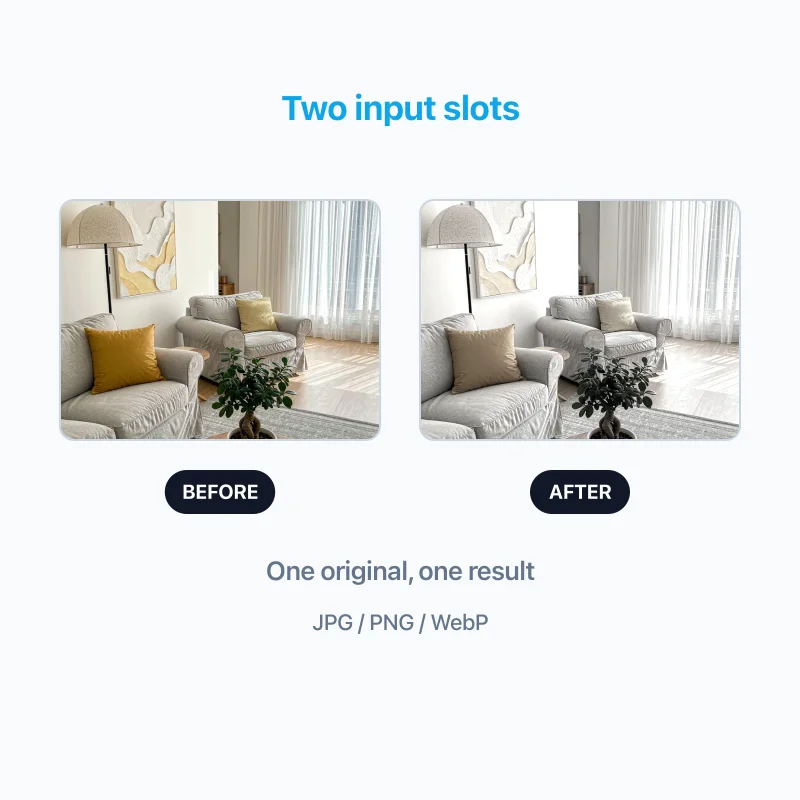
  1. 加入兩張照片1

    加入兩張照片

    一張放入 Before 位,一張放入 After 位。

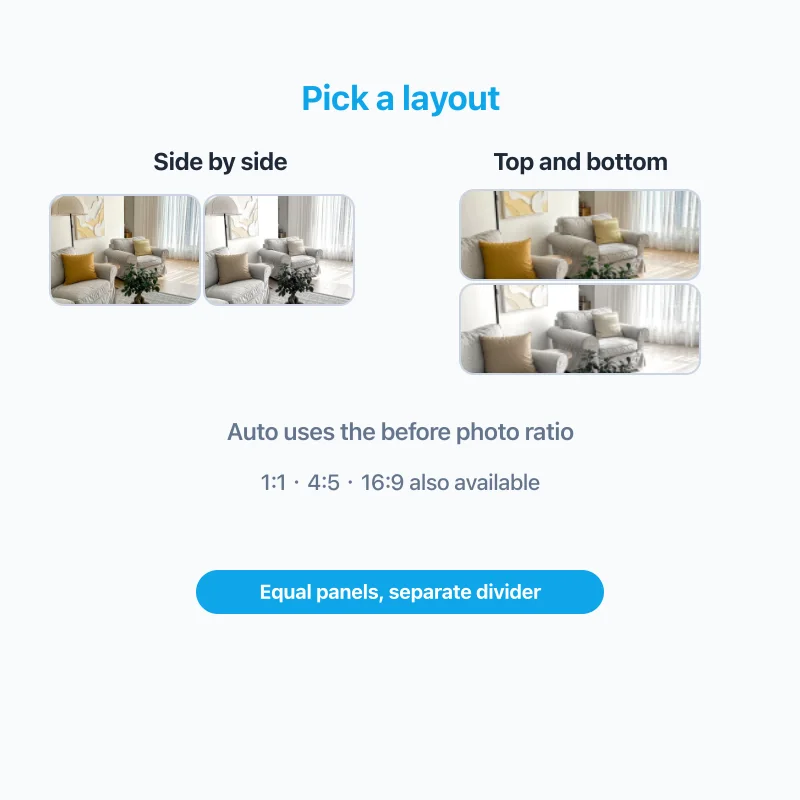
  2. 選擇佈局2

    選擇佈局

    預設左右並排,或將面板上下堆疊。

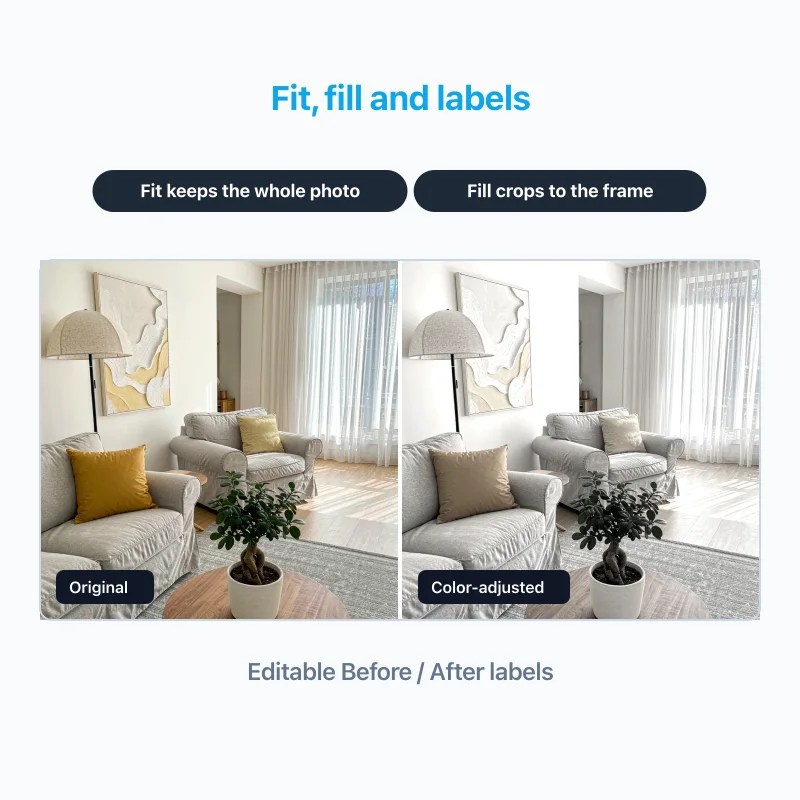
  3. 設定填充與標籤3

    設定填充與標籤

    適應保留整張照片;填充裁剪到畫框並可調位置。

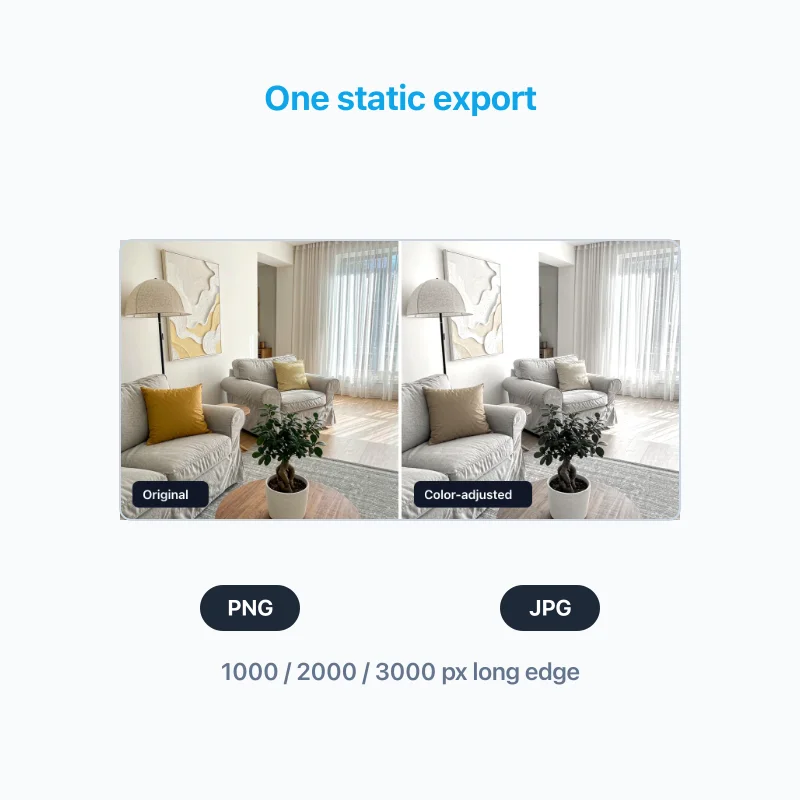
  4. 匯出一張圖4

    匯出一張圖

    單張 PNG 或 JPG,長邊 1000、2000 或 3000 像素。

用前後對比圖展示變化

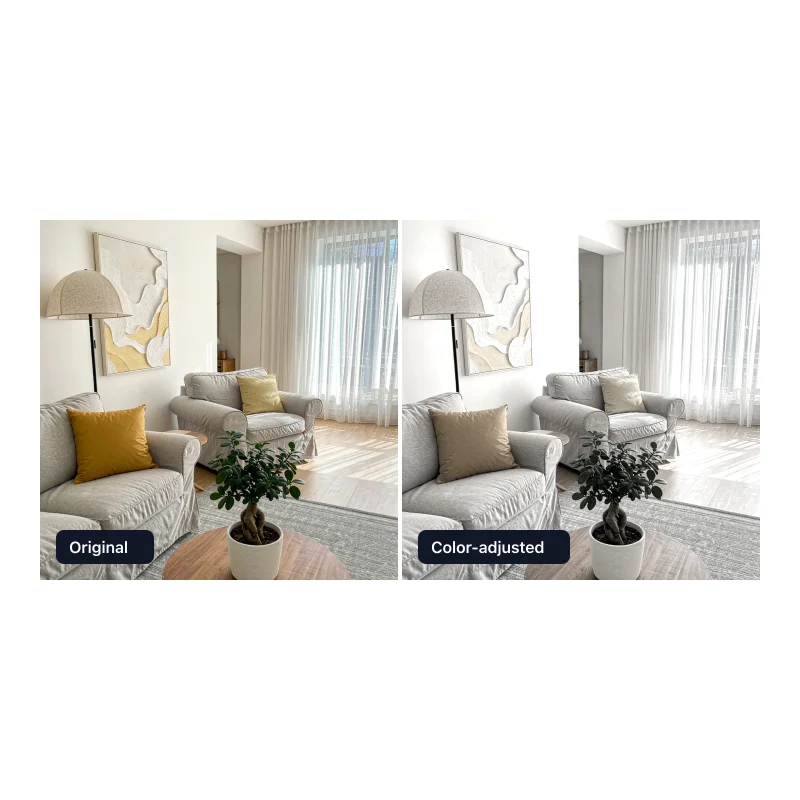
一張原始客廳照片與一張調色後的版本並排對比

照片精修

把原圖放在修圖或調色後的版本旁邊。使用一致的構圖,讓觀看者聚焦在修改上。

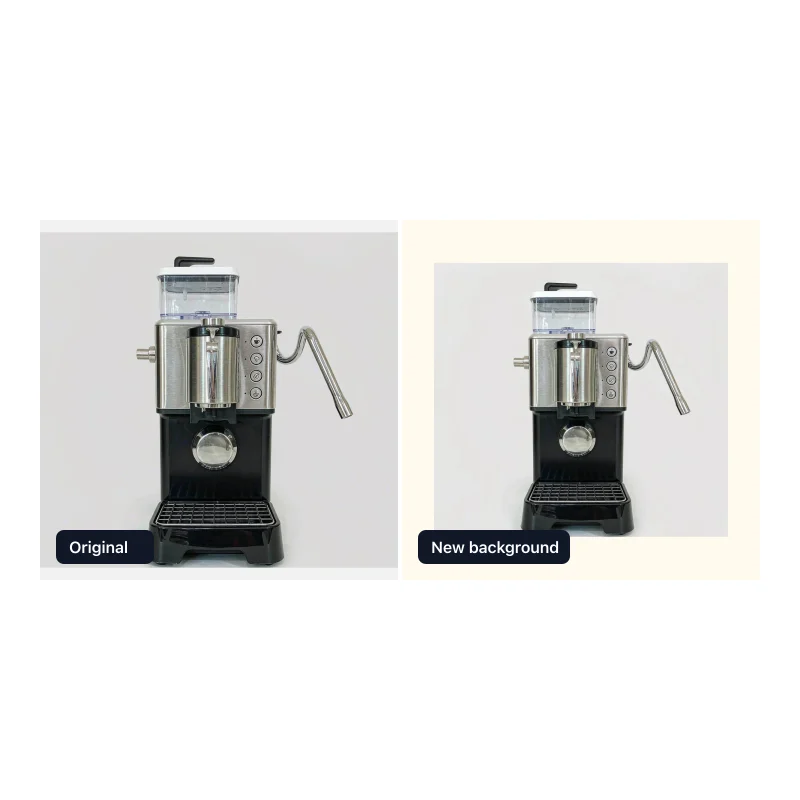
一台濃縮咖啡機產品圖分別位於原始背景與暖色中性背景上,並排展示

產品圖更新

把原始產品圖與處理過的版本對比,例如更換背景或調整展示。加入說明變化的標籤。

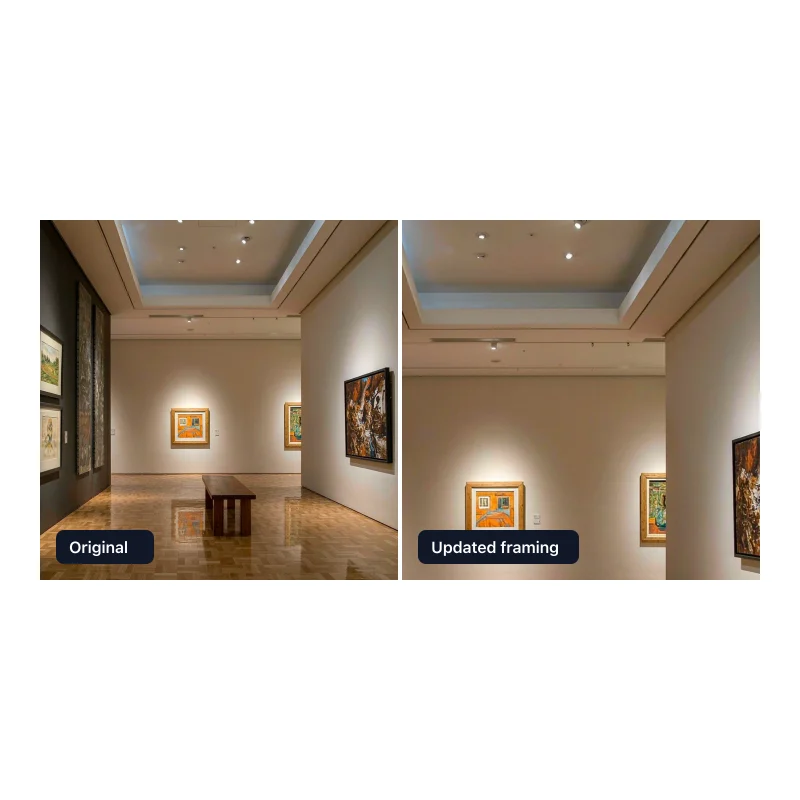
同一畫廊內部的兩個取景並排展示為原圖與更新後

設計與專案更新

把較早的設計或專案照片放在更新結果旁。把標籤改成「原圖」和「更新後」,或用你自己的措辭。

為你的前後對比圖選擇佈局

這款前後對比照片製作器只做一件事:兩張照片、一張靜態圖。上面的步驟說明了怎樣製作前後對比圖;如果你在想如何製作對比照片並保持構圖一致,先讓兩個輸入位使用相同的裁剪和畫布比例。

左右對比圖

把 Before 照片放在左邊,After 照片放在右邊。這種佈局讓兩張圖同時可見,適合兩張照片構圖相近的情況。自動模式採用 Before 照片校正後的寬高比,左右並排時翻倍。

上下對比圖

把 Before 照片放在 After 照片上方,兩個面板在一張豎圖中上下排列。當豎版構圖或社媒帖子更適合時,選擇這種佈局。自動模式會為此佈局把 Before 照片的寬高比減半。

保留整張照片還是裁剪填充

適應會保留完整照片,用你選的背景顏色填充多餘空間。填充會覆蓋畫框並裁掉邊緣,但不會拉扯照片;水平和垂直位置滑桿讓你可以為每張照片選擇裁剪中心。你也可以把畫布比例固定為 1:1、4:5 或 16:9,更改背景和分隔線顏色,並把分隔線寬度設為零。

選擇 1000、2000 或 3000 像素的輸出長邊——另一邊按畫布比例計算,介面會顯示精確的匯出尺寸。如果匯出尺寸比你的某張原圖更大,部分區域可能顯得更柔;製作器從不聲稱能添加原本不存在的細節。

需要自訂的多圖佈局?使用我們的圖片合併工具實現靈活的網格、間距和多於兩張的圖片。

免費建立、預覽並下載

你可以製作前後對比圖並下載,無需建立帳號,也不會加上 BulkPicTools 浮水印。這是一個免費對比圖工具,無需註冊、無付費牆、匯出檔案無浮水印。你的原始檔案不會被改動,你可以隨心所欲地線上製作前後對比圖。

你可以為精修、產品清單或專案更新製作前後對比照片,然後下載一張帶純色背景的 PNG 或 JPG。與通用的前後對比拼圖工具不同,本頁不會做裝飾性的多圖網格、互動式滑桿、GIF 或影片——它匯出一張靜態的前後對比圖。

你的照片留在瀏覽器裡

對比圖在你的裝置上拼合。你的照片在瀏覽器中處理,原始檔案不會被改動。如果你想離開頁面後再次使用,請保留原圖:進行中的工作只保留在目前工作階段,重新整理或關閉分頁都可能清空兩個輸入位。

預覽和匯出使用相同的佈局計算,所以你看到的就是要下載的檔案內容。預覽會按你的螢幕縮小;實際像素尺寸顯示在下載按鈕旁邊。

相關圖片工具

相關工作流

常見問題

是的。你可以加入兩張照片,自訂對比圖,並免費下載 PNG 或 JPG。無需帳號,我們也不加浮水印。