
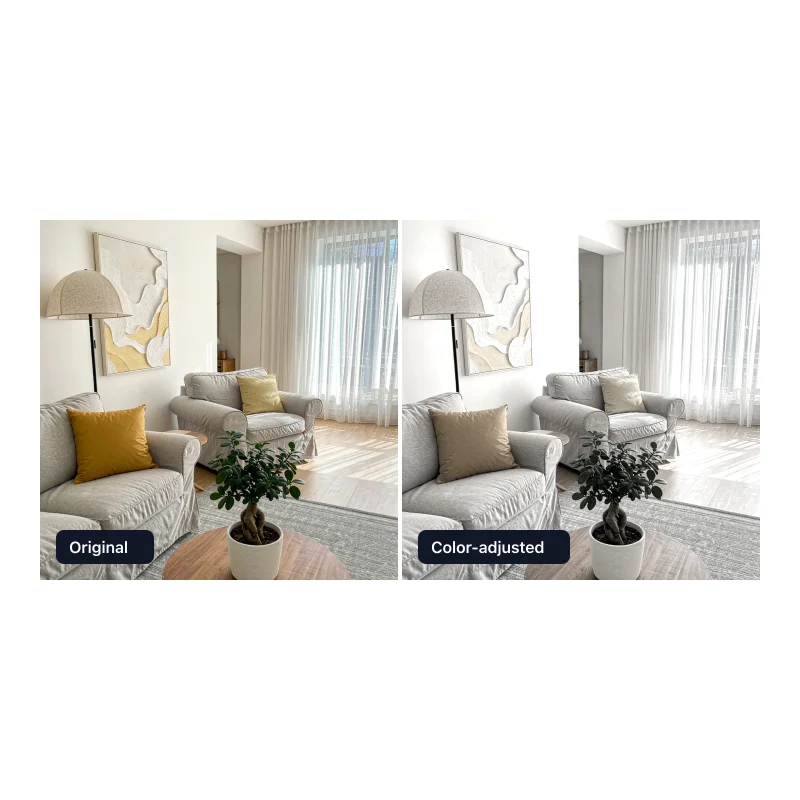
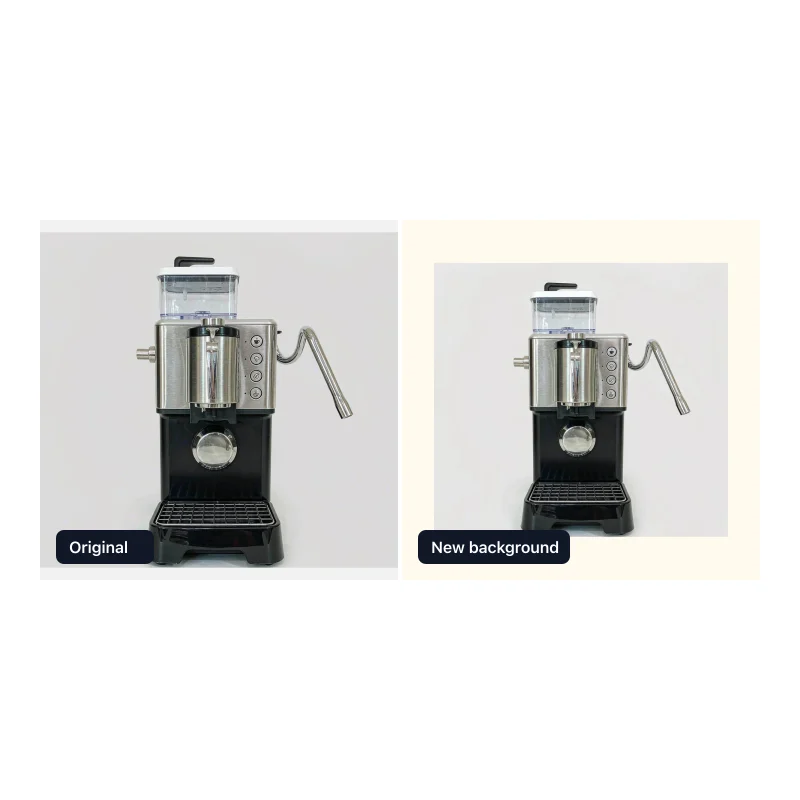
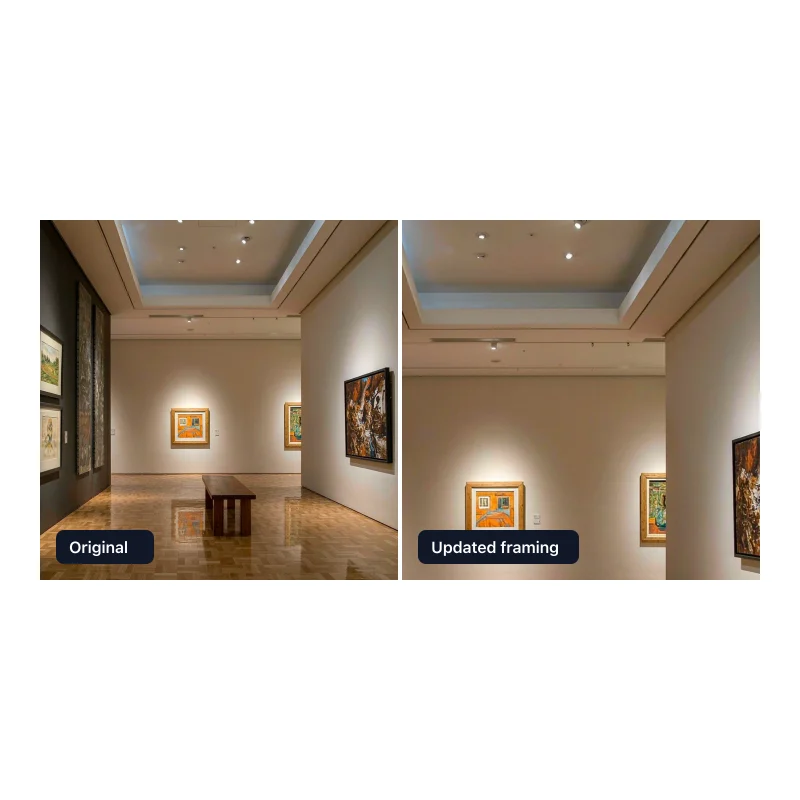
为你的前后对比图选择布局
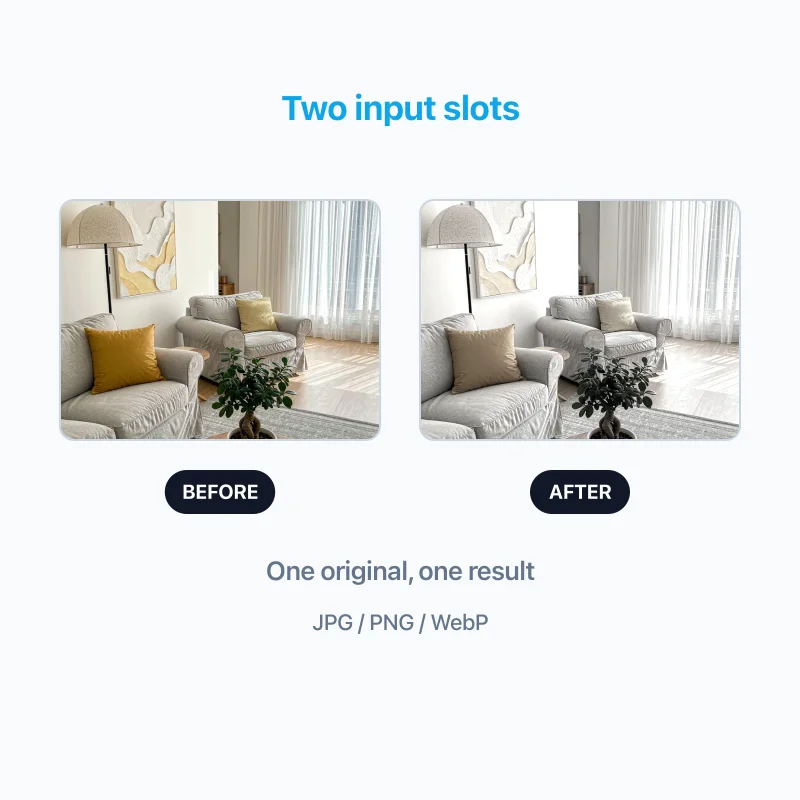
这款前后对比照片制作器只做一件事:两张照片、一张静态图。上面的步骤说明了怎么制作前后对比图;如果你在想如何制作对比照片并保持构图一致,先让两个输入位使用相同的裁剪和画布比例。
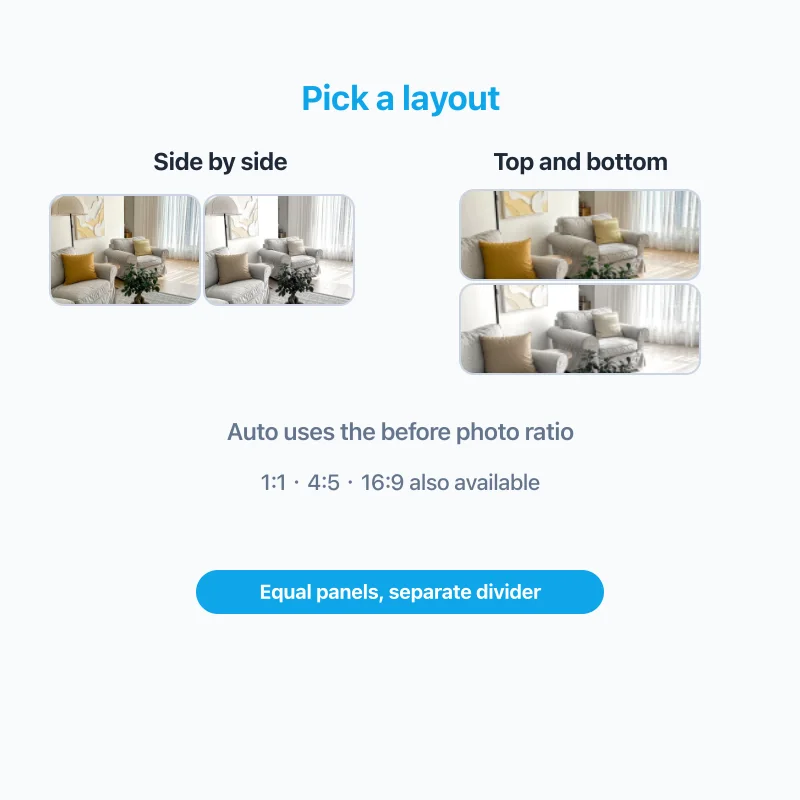
左右对比图
把 Before 照片放在左边,After 照片放在右边。这种布局让两张图同时可见,适合两张照片构图相近的情况。自动模式采用 Before 照片校正后的宽高比,左右并排时翻倍。
上下对比图
把 Before 照片放在 After 照片上方,两个面板在一张竖图中上下排列。当竖版构图或社媒帖子更适合时,选择这种布局。自动模式会为此布局把 Before 照片的宽高比减半。
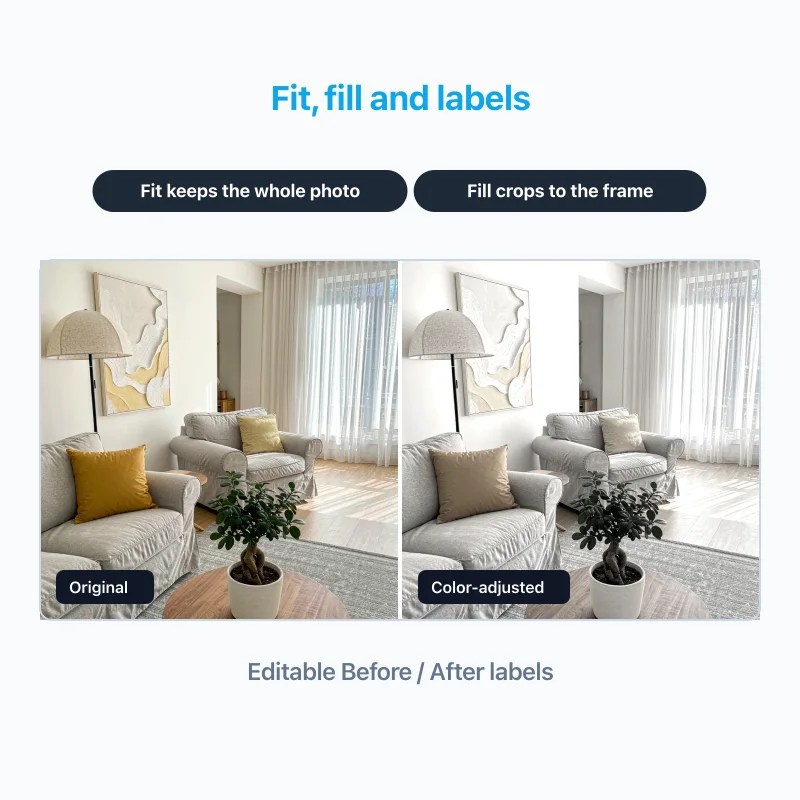
保留整张照片还是裁剪填充
适应会保留完整照片,用你选的背景色填充多余空间。填充会覆盖画框并裁掉边缘,但不会拉伸照片;水平和垂直位置滑块让你可以为每张照片选择裁剪中心。你也可以把画布比例固定为 1:1、4:5 或 16:9,更改背景和分隔线颜色,并把分隔线宽度设为零。
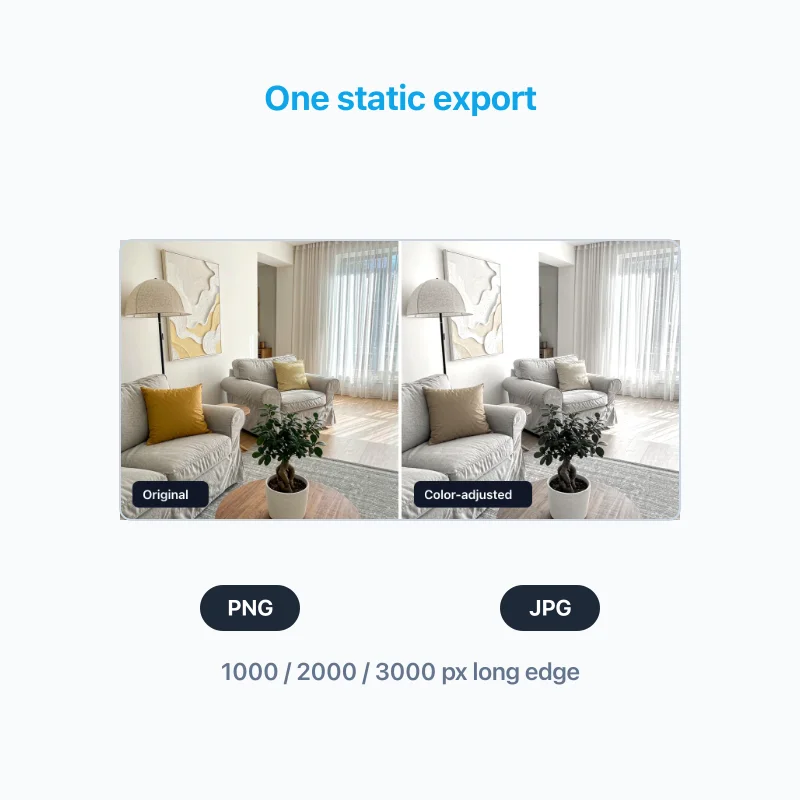
选择 1000、2000 或 3000 像素的输出长边——另一边按画布比例计算,界面会显示精确的导出尺寸。如果导出尺寸比你的某张原图更大,部分区域可能显得更柔;制作器从不声称能添加原本不存在的细节。
需要自定义的多图布局?使用我们的图片合并工具实现灵活的网格、间距和多于两张的图片。