
SVG 转 PNG 完整指南:从格式原理到导出,设计师和开发者都该知道的那些事
SVG 转 PNG,本地转换不上传,自动检测 currentColor 异常,一键导出 1x/2x/3x。
上周有人在群里发了一张截图,是 Xcode 报错:The provided @2x image does not have dimensions that are exactly twice those of the @1x image.
配了一句话:"我就想把 SVG 图标转成 PNG,为什么这么难。"
下面二十几条回复,有人让他用 Sketch 导出,有人说装 ImageMagick,有人甩了一个 Python 脚本。没有一个人解决了最根本的问题:他根本不知道 @2x 是什么意思,也不知道自己哪一步错了。
这篇文章想从头把这件事讲清楚。不是教程式的一步步截图,而是先把逻辑理顺,再告诉你怎么做最省事。
SVG 和 PNG 是两种完全不同的东西
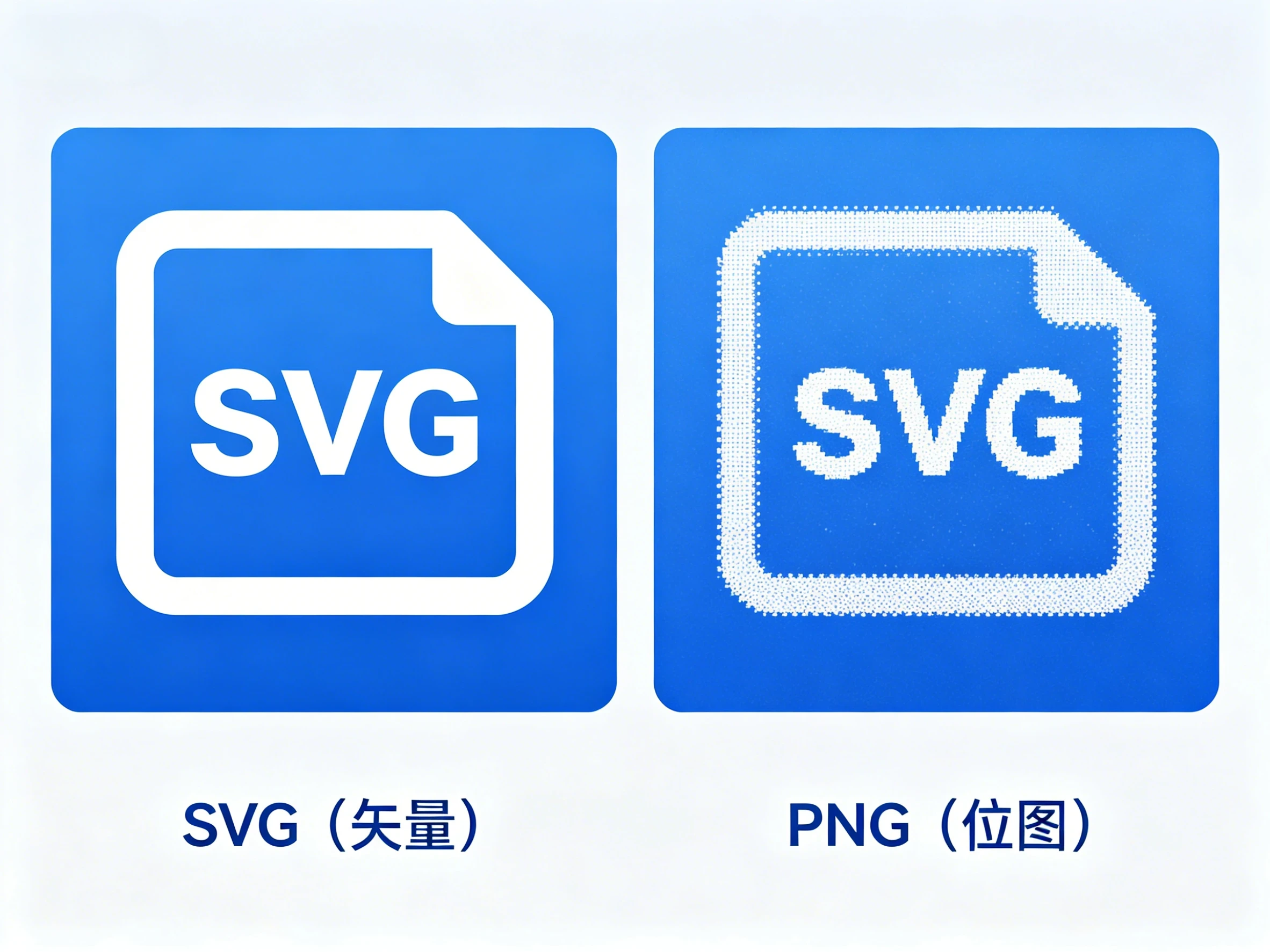
很多人知道 SVG 是矢量、PNG 是位图,但这句话太抽象,实际操作时容易忽略它们之间更本质的差异。
SVG 文件本质上是一段 XML 文本,描述的是"如何画"这张图,而不是图本身。打开任意一个 SVG 文件,你会看到类似这样的内容:
<svg viewBox="0 0 24 24">
  <circle cx="12" cy="12" r="10" fill="currentColor"/>
</svg>
浏览器或应用拿到这段代码,会在运行时去"渲染"它。放大两倍、缩小一半,都是指令级别的操作,不存在像素损失的问题。
PNG 完全不同。它存储的是一个固定尺寸的像素矩阵,每个像素的颜色值都已经确定。把一张 32×32 的 PNG 放大到 64×64,操作系统只能插值,结果就是模糊。
这里有一个细节经常被忽略:SVG 里的 currentColor 属性。它告诉浏览器,这个图形的颜色由父元素的 CSS color 属性决定。图标库里的图标大量使用这个特性,因为这样一套图标既能显示黑色,也能显示白色或任何品牌色,只需要改一行 CSS。
但当你把含有 currentColor 的 SVG 转成 PNG 时,没有 CSS 上下文,浏览器会把 currentColor 解析为默认值(通常是黑色)。图标变成全黑,然后你开始觉得是工具的问题。其实是你没意识到这个步骤需要额外处理。
哪些场景必须转成 PNG
SVG 很好用,但有些地方它进不去:
邮件模板。 Outlook 至今对内联 SVG 的支持一塌糊涂,Gmail 的移动端也经常出问题。邮件里的图标、Logo、配图,如果用 SVG,有相当比例的收件人会看到空白或乱码。这个问题存在了十几年,没有任何迹象会变好。
应用商店和平台审核。 App Store 要求提交 1024×1024 的 PNG 图标,不接受 SVG。Google Play 同样。微信小程序、钉钉应用的上传入口,表单往往写死了 accept="image/png,image/jpeg",SVG 根本传不上去。
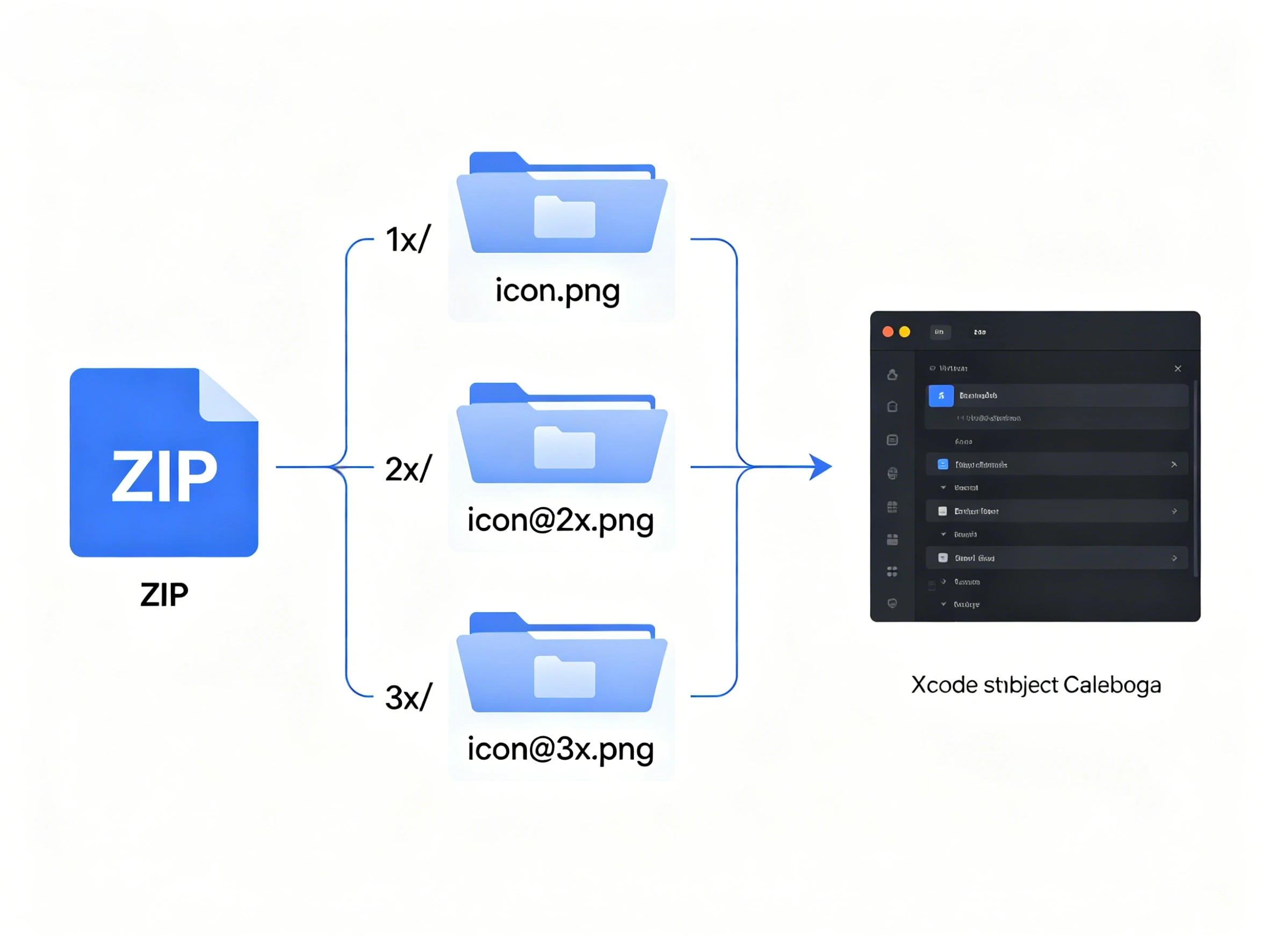
多倍率屏幕适配(1x/2x/3x)。 iOS 和 Android 的高 DPI 屏幕要求资源按密度提供多个版本:icon.png、icon@2x.png、icon@3x.png。Xcode 的 Asset Catalog、Android 的 drawable 目录都是这套命名规范。你必须在导出 PNG 时就按正确的尺寸和命名处理好,不然 Xcode 报的那个错就出现了。
社交媒体投放图。 Twitter 卡片、Open Graph 图片、LinkedIn 封面,平台的爬虫会抓取这些图片渲染预览,SVG 不在支持列表里。有人折腾了半天发现预览图不显示,最后查出来就是格式问题。
几种主流方案测评
Inkscape。 免费且功能强大,命令行模式可以批量处理,支持精确控制导出尺寸。缺点是装起来不小,学习成本不低,偶尔在服务器上跑会有渲染依赖问题。个人设备上偶尔用用还行,批量流程不适合非开发背景的设计师。
ImageMagick / Sharp / Puppeteer。 命令行工具,真正适合需要 CI/CD 集成的场景。magick convert icon.svg -resize 512x512 icon.png 一行命令很优雅,但前提是你得先装好依赖,处理好字体缺失的问题,调好各平台的差异。对于不写代码的人基本没有可操作性。
Adobe Express / Canva 等在线工具。 界面好看,操作简单,但普遍有文件数量限制,需要注册,处理过程要上传文件到对方服务器。如果图标里有未公开的品牌资产或正在开发中的设计稿,上传前需要认真考虑一下。
纯本地在线工具(如 BulkPicTools)。 不上传,处理在浏览器本地完成,没有文件数量限制。代价是依赖浏览器的渲染能力,含 foreignObject 或复杂外链资源的 SVG 偶尔会有问题。但对绝大多数图标和插画,这是最省事的方案。
用 BulkPicTools 导出 SVG 的完整操作
打开 BulkPicTools SVG to PNG 工具,直接把 SVG 文件拖进去,可以一次拖多个。
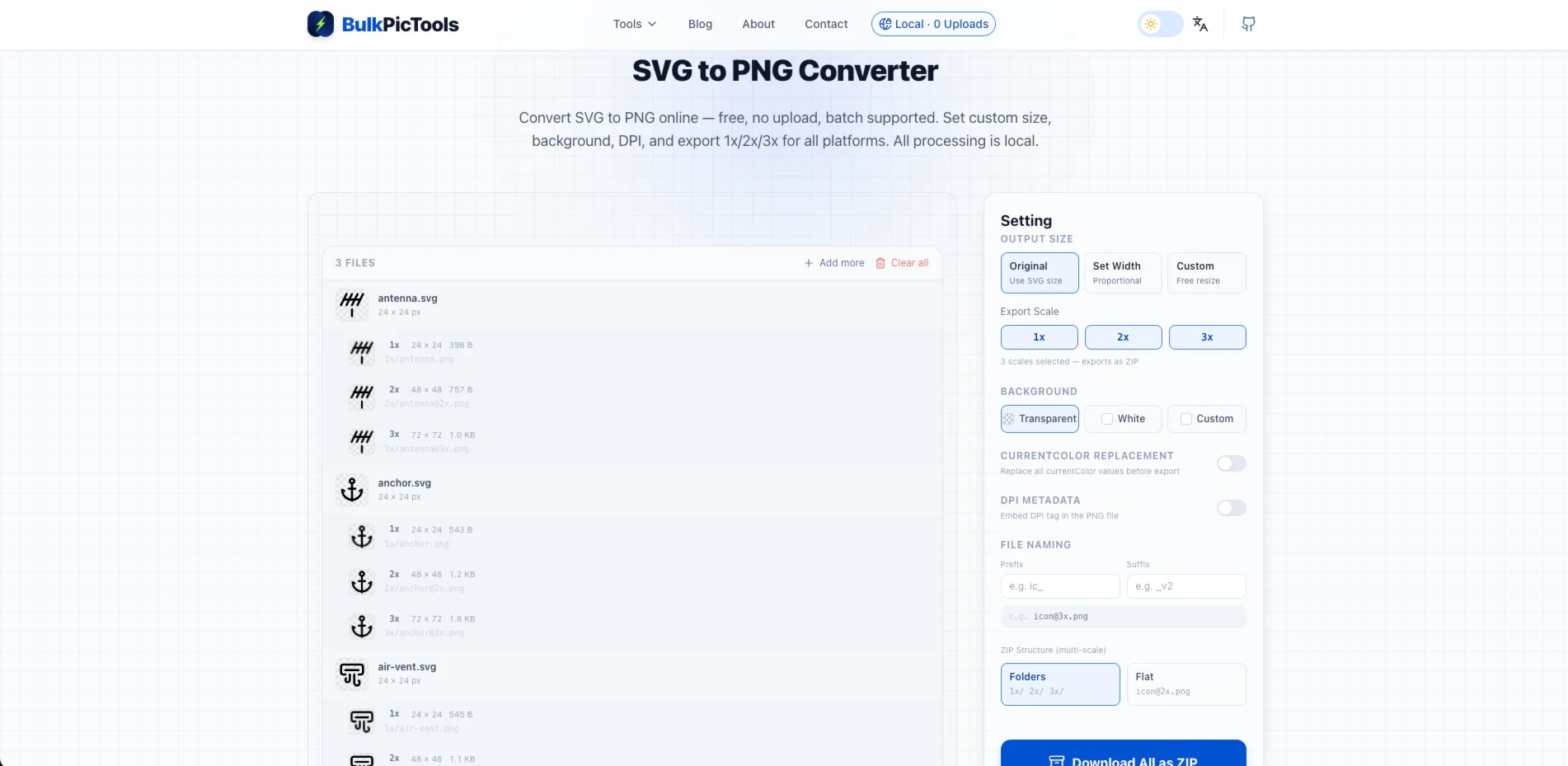
上传之后,工具会立刻显示每个文件的原始尺寸,并检测几个常见问题:
- 文件里是否含有
currentColor(如果有,右侧面板会提示你开启颜色替换) - 是否有外部字体引用(会显示黄色警告,导出时会 fallback 到系统字体)
- 是否完全没有尺寸信息(会提示默认 300×150,建议手动设置)
输出尺寸:三种模式——原始尺寸、指定宽度(等比缩放)、自定义宽高。做图标导出一般选原始尺寸,然后用倍率控制实际大小。做社交媒体封面之类有固定尺寸要求的,选自定义宽高。
倍率:1x、2x、3x 三个按钮可以同时勾选。勾了三个之后,工具会一次性生成 icon.png、icon@2x.png、icon@3x.png,打包到 ZIP 里下载,文件夹结构自动按 1x/、2x/、3x/ 分好,直接对应 Xcode Asset Catalog 的命名规范。
背景颜色:默认透明(适合有透明通道的图标),也可以选白色或自定义颜色。如果要交付给邮件模板或某些不支持透明度的平台,选白色背景省去后续麻烦。
currentColor 替换:如果你的 SVG 用了 currentColor,在右侧面板打开这个开关,用颜色选择器指定你想要的颜色。工具会在渲染之前把所有 currentColor 替换成你选的颜色,导出结果就是你看到的那个颜色,不会再有全黑的问题。
文件命名:可以添加前缀和后缀,比如前缀 ic_,导出的文件名就变成 ic_home.png。对于有命名规范的项目这个功能比较有用,不用导出后再批量重命名。
几个容易被忽略的细节
DPI 元数据。这是一个存在于 PNG 文件头的标签,告诉应用程序"这张图应该以多大的物理尺寸显示"。它不改变像素数量,只是一个建议值。
对于网页用途,DPI 基本没有意义,浏览器会忽略这个标签。但如果你在给印刷物料或 Retina 屏幕做资源,这个值就重要了。把 DPI 设成 144,macOS 和 iOS 会把这张 PNG 识别为 @2x 资源,直接拖进 Xcode 时会自动分类到对应的 slot。
工具里默认不写入 DPI,有需要的话在右侧面板打开并选择对应的值就行。
外部字体。SVG 里引用 Google Fonts 之类的外部字体,在浏览器里显示没问题,但转 PNG 的时候浏览器渲染 SVG 有时候拿不到字体,会 fallback 到系统默认字体,结果排版变了。工具会提示这个问题。如果字体对你来说很重要,最稳的方法是把字体路径 outline(轮廓化)之后再导出,或者用 Inkscape 之类的工具处理。
含动画的 SVG。CSS 动画、SMIL 动画在 SVG 里是合法的,但转 PNG 只会取某一帧——通常是初始帧。工具不处理动画帧提取,如果你有这个需求,需要另找方案。
转完 PNG 之后,通常还需要做什么
很多时候,SVG 转 PNG 只是工作流程的第一步。
图片太大,需要压缩。 用 2x/3x 倍率导出的 PNG 文件可能有几百 KB 甚至更大。如果是要放到网页上的,直接用 BulkPicTools 图片压缩工具 批量压缩,通常能减少 60-80% 的体积,视觉质量基本不变。
需要裁剪成固定比例。 图标转出来是正方形,但某些平台要求 1:1 或特定尺寸,用 批量裁剪工具 直接处理,不用打开 PS。
要做社交媒体封面。 如果你是把 SVG 插画转成横版封面图,各平台的尺寸要求不一样。Instagram 尺寸调整 和 Facebook 图片调整 工具已经内置了对应的尺寸预设,选好平台直接导出。
需要转成 WebP 节省带宽。 PNG 转出来之后,如果目标场景是现代浏览器的网页,转成 WebP 能再省一轮。WebP 转换工具 支持批量处理,通常比 PNG 再小 30-50%。
需要去掉图标背景。 有时候 SVG 有背景色,转成 PNG 之后想要透明背景,背景移除工具 可以 AI 自动处理,不需要手动抠图。
说到这,那个群里问问题的人最后怎么样了——他在回复里消失了一会儿,然后发来一条消息:
"解决了,原来需要生成三个尺寸,我只生成了一个。"
这个"原来"背后,其实是对整个 retina 图片体系的理解空白。很多设计师和开发者在这件事上花的时间,比他们愿意承认的要多得多。不是能力问题,是没人把这件事完整讲过。
从 SVG 到一套完整可用的 PNG 资源,流程上没什么神奇的,但每一个细节都可能卡住你。知道这些细节在哪里,是最重要的一步。
本文涉及的工具均在浏览器本地运行,文件不上传服务器。
有疑问或建议? 联系我们