
一次上传,压缩→转换→裁剪全部搞定:图片批量处理流水线详解
🔗 立即体验工具流水线——上传一次,想串联哪个工具都行,全程本地处理
近期,一个电商运营发来消息:「我有300张新品主图,要先压缩到200KB以内,再全部转成WebP,最后裁成800×800正方形,你知道我昨晚搞了多久吗?」
我知道。因为这是所有人处理批量图片时都会碰到的噩梦——不是工具难用,是每个工具都要重新上传一次。
传统在线工具的问题:「单工具陷阱」
打开TinyPNG,上传300张图,等压缩完,下载压缩包,解压。打开另一个工具,把解压的300张图再上传,等格式转换完,再下载。再解压。再上传到下一个工具……
说出来都觉得荒谬,但这就是90%在线图片工具的工作方式。
每个工具只干一件事,处理完了就把你踢出去。你的图片要走完整个流程,要经历多少次「上传→等待→下载→解压」的循环?三个工具就是三轮。五个工具就是五轮。而且每次上传,你的文件都在往别人的服务器上跑一趟。
什么是图片处理流水线
流水线的概念很简单:上一个工具的处理结果,直接成为下一个工具的输入。
不需要下载。不需要重新上传。图片就在浏览器里流动,从一个工具传到下一个工具,直到你拿到最终结果。
BulkPicTools 上目前 40+ 个工具,全部支持这种串联方式。压缩完可以接转换,转换完可以接裁剪,裁剪完可以接加水印——任意组合,没有限制。
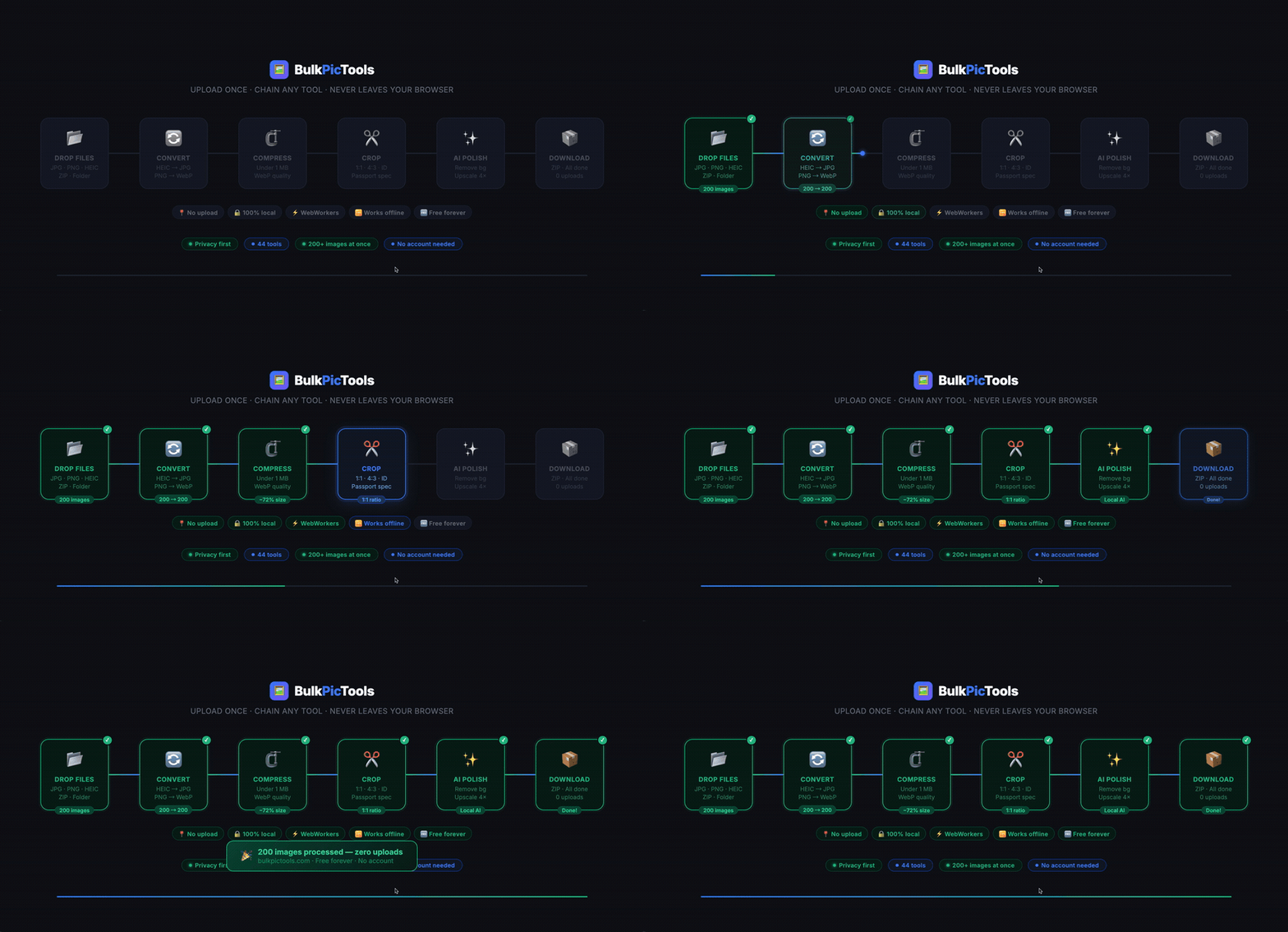
几个真实会碰到的情况
电商主图:最典型的场景
300张新品图,摄影师给过来的原图,动辄3、4MB,格式混着RAW转出来的JPG和手机拍的HEIC。平台要求200KB以内、WebP格式、800×800正方形。
以前的做法是:压缩一轮,下载,重新上传去转格式,下载,再上传去裁图。现在:压缩到200KB → 转WebP → 裁正方形,三步,不用碰中间的文件。
证件照:麻烦不在处理,在格式
用iPhone拍的照片默认是HEIC,很多申请系统根本不认这个格式。更烦的是,好不容易转完格式,发现文件还是超过了大小限制。
流水线:HEIC转JPG → 压缩到50KB以内 → 裁成证件照尺寸。格式、大小、尺寸,三个问题一起解决,不用来回折腾。
社媒出图:其实两步就够
一批活动海报,要发Instagram,还要带水印。尺寸调整和打水印而已——但如果每次都要分开处理,加起来也挺烦的。
调成Instagram尺寸 → 批量加水印。说实话这个场景用流水线省不了太多时间,但省掉了那次「下载→重新上传」的心理负担。
摄影师交片:这个场景很多人没想到
客片交付前压缩是常规操作,但很多人忘了一件事:原图里带着拍摄地点的 GPS 坐标。客户拿到图片,位置信息就顺带出去了。
批量压缩 → 清除EXIF元数据。关于EXIF里藏了什么信息,我们之前写过一篇专门的文章,比你想的要多。
怎么用:操作步骤
比你想象的简单很多。
第一步:选择你想开始的工具,上传这批图片,完成第一轮处理。
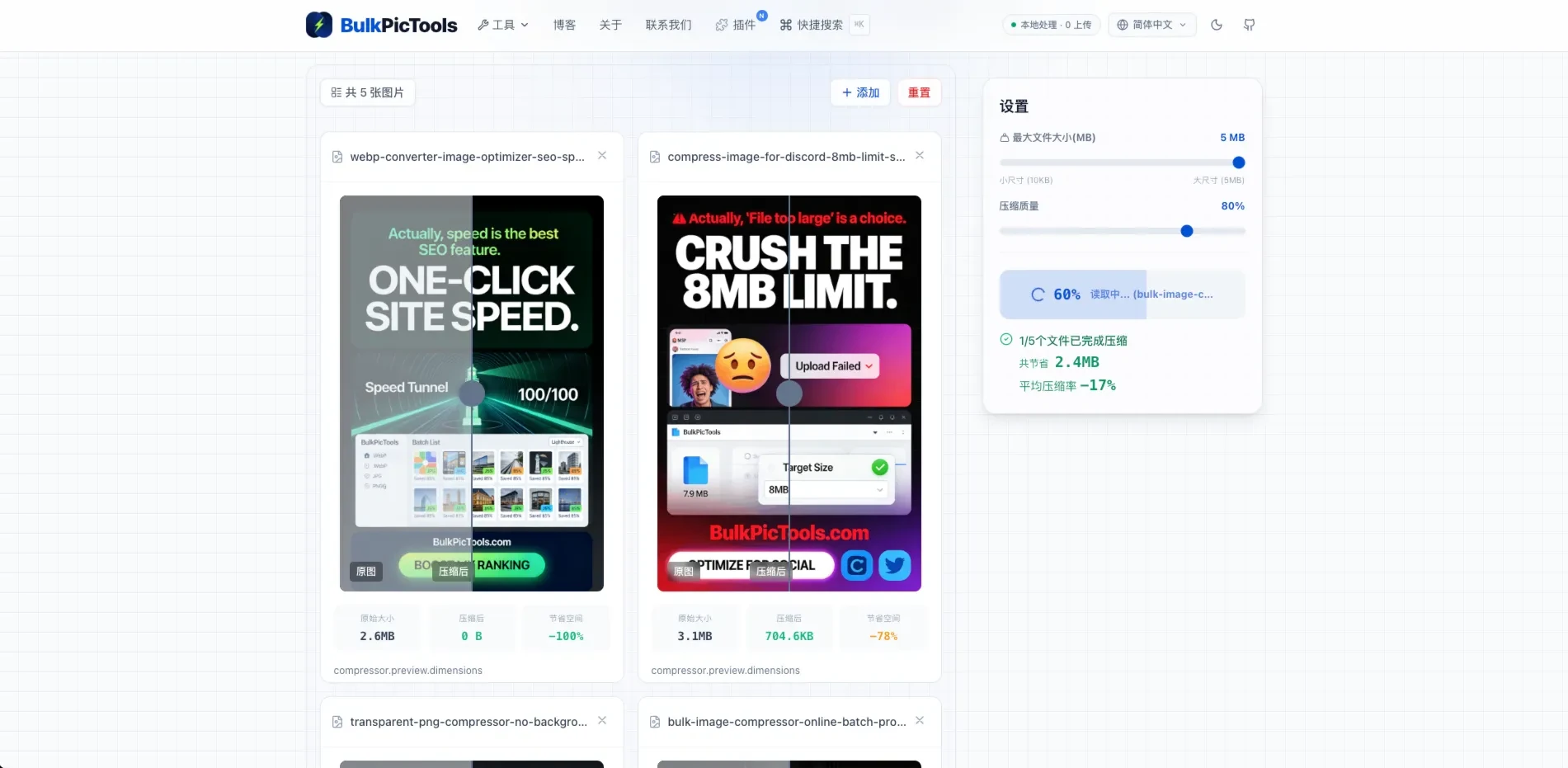
第二步:处理完成后,结果页面会直接出现「继续处理」的选项。这里会推荐几个常见的下一步工具,也可以自己选择其他任意工具。
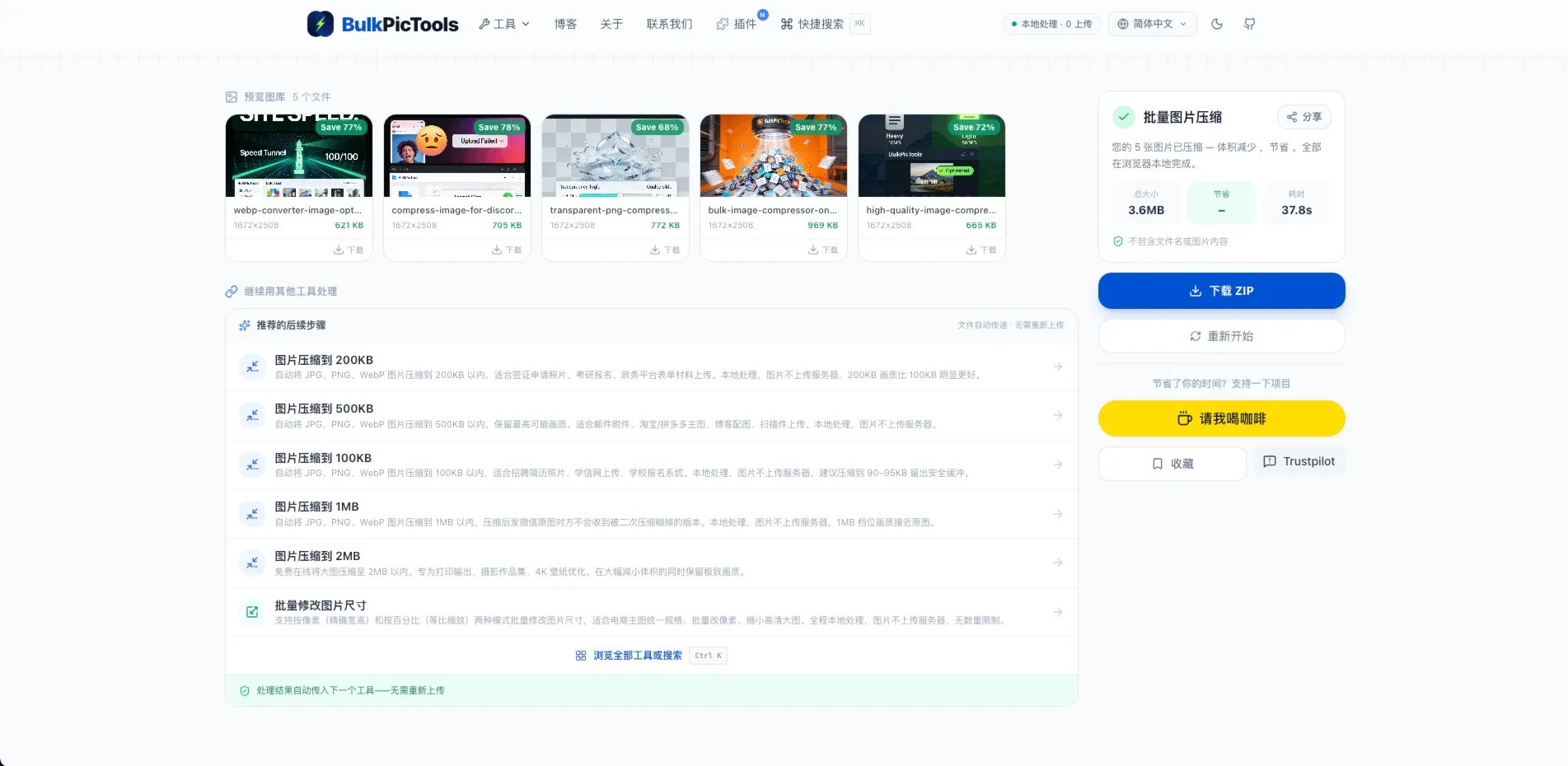
第三步:选好下一个工具后,上一步的处理结果会自动加载进来——不需要重新上传,也不需要手动转移文件。
第四步:继续处理。需要几步就接几步,直到拿到最终结果再统一下载。
顺便说一件事
整个流水线跑完,你的图片从头到尾都在浏览器本地处理,没有上传到任何服务器。
不信的话,打开开发者工具看一眼 Network 标签——处理过程中没有图片数据的出站请求。这不是我说的,是你自己能验证的。
商品图、客片、证件照……这些文件有时候真不适合随便往陌生服务器上传。这一点,老实说比「处理速度快不快」要紧得多。
最后说一句
大多数在线图片工具的产品思路还停留在「帮你做一件事」。流水线是另一种思路:帮你把所有事情串起来。
处理图片本来就不是单一的动作,是一套工序。工具该做的,是配合这套工序,而不是每次都让你重头来过。
试一下流水线——选任意一个工具开始,处理完看结果页,下一步就清楚了。
有疑问或建议? 联系我们