
图片合并 — 免费、无需上传、手机也能用
🖼️ 需要把图片合并成一张?拖曳图片进来,选择排列方式,马上下载。
你有好几张图片,想合成一张。可能是商品的不同角度,可能是截图要拼成长图,也可能是要做一张拼贴图。
网上有很多工具,但大部分都要你先把文件上传到它们的服务器。如果图片是客户的、私密的,或者你不想交给陌生网站处理的,这就不太合适了。
BulkPicTools 直接在浏览器里帮你合并图片。不用上传、不用注册、完全免费。
图片合并的方法(3步)
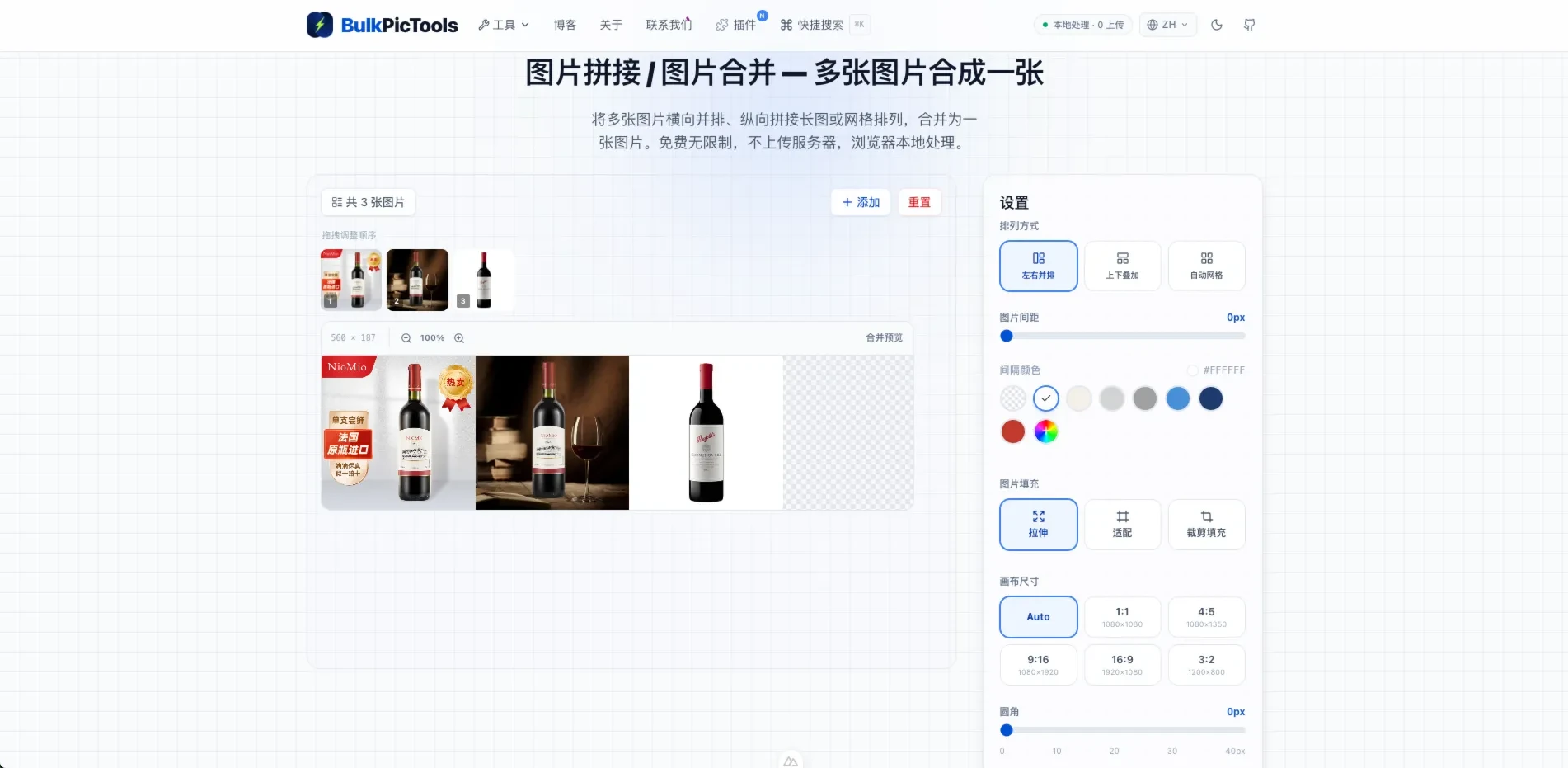
1. 打开工具
访问 BulkPicTools 图片合并工具。不需要注册账号,也不用安装软件。
2. 上传图片
把要合并的图片拖进去,或者点击选择文件。支持 JPG、PNG、WebP 等格式,想加几张就加几张。
3. 选择排列方式并下载
选择你要的排列方式:
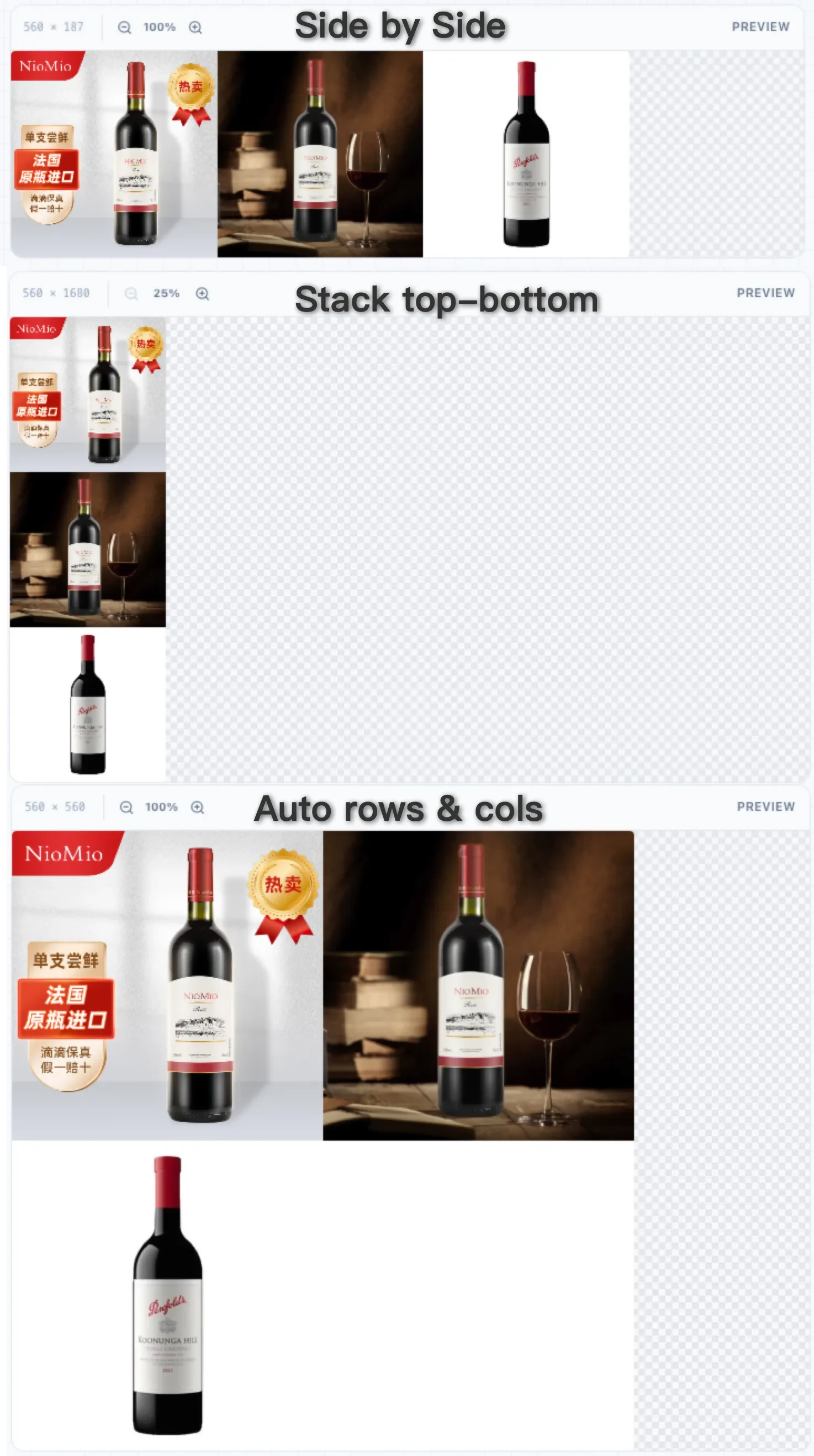
- 横排 — 图片左右并排
- 竖排 — 图片上下排列(适合做长图)
- 网格 — 图片排成格子状
点击"合并",几秒钟就完成。所有处理都在浏览器里进行,文件不会离开你的设备。
三种排列方式
横排
适合对比图、商品多角度展示、或两张图片的并排比较。
竖排(长图拼接)
适合截图拼接、朋友圈长图、或小红书用的竖版图片。很多人搜"长图拼接"、"图片合并长图",就是这个排列方式。
网格
适合多张图片的网格排列。6张商品照合成1张、9张旅行照做成拼贴,用网格排列最方便。
批量合并多张图片
大部分在线工具只能合并2到3张图片。超过就有限制,或者要一张一张上传。
BulkPicTools 没有文件数量限制。20张、50张,一次搞定。因为所有处理都在浏览器里进行,速度取决于你的设备,不是远程服务器。
适用场景:
- 电商卖家 — 把商品的多个角度合并成一张图
- 博主 — 把活动照片做成拼贴
- 运营 — 制作多图拼贴的社交媒体内容
跟其他工具的对比
| BulkPicTools | Pinetools | Canva | Photoshop | |
|---|---|---|---|---|
| 免费 | ✅ | ✅(有限制) | 免费增值 | ❌ |
| 无需上传 | ✅ | ❌ | ❌ | ✅ |
| 批量处理 | ✅ | ❌ | ✅ | ✅ |
| 手机可用 | ✅ | ⚠️ | ✅ | ❌ |
| 网格排列 | ✅ | ❌ | ✅ | ✅ |
| 隐私性 | 文件留在设备 | 需上传 | 需上传 | 文件留在设备 |
Pinetools 很多人用,但它需要上传文件,也不支持批量处理。如果你在意隐私,或者要一次合并多张图片,BulkPicTools 更合适。
常见问题
图片怎么合并成一张?
访问 BulkPicTools 图片合并工具,上传要合并的图片,选择排列方式(横排、竖排、网格),点击合并即可。几秒钟就能下载结果。
有没有不用上传的图片合并工具有?
有。BulkPicTools 所有处理都在浏览器里完成,文件不会离开你的设备。这跟大部分需要上传的在线工具不同。
怎么把多张图片合并成长图?
用竖排模式就可以了。把要合并的图片上传进去,选择"竖排",图片就会上下排列成一张长图。适合截图拼接或朋友圈长图的制作。
图片拼接免费工具哪个好?
BulkPicTools 是完全免费的,而且不需要上传文件。支持横排、竖排、网格三种排列方式,批量处理也没有限制。
合并后的图片画质会变差吗?
BulkPicTools 只做合并,不做压缩,所以画质几乎不会劣化。但如果合并后的文件太大,可以用 图片压缩工具 来调整大小。
总结
想把图片合并成一张,BulkPicTools 是最简单的选择。免费、无需上传、手机也能用。不用为了合并几张图片去注册 Canva 或上传到陌生网站。
合并后如果文件太大,图片压缩工具 可以帮你缩小文件,方便用微信、邮件或社交媒体分享。
有疑问或建议? 联系我们