Logo
BulkPicTools

ビフォーアフター写真メーカー

2枚の写真を1枚のビフォーアフター比較画像に。横並びか上下のレイアウトを選び、独自のラベルを付けて、無料でダウンロード。

ブラウザ内で処理 無料

無料で利用 · 登録不要 · 透かしなし

進行状況はこのセッションのみ保持されます。ページを離れる前に元の写真を残しておいてください。

比較プレビューを表示するには2枚の写真を追加してください。

プレビューは画面に合わせて縮小されます。書き出しには上に表示されたピクセルサイズが使われます。

設定
背景色 #FFFFFF
#
区切り線の色 #FFFFFF
#
ラベル文字色 #FFFFFF
#
ラベル背景 #111827
#
書き出しサイズ: 2000 × 1000 px

比較をダウンロードするには、Before と After の2枚の写真を追加してください。

2枚の写真をドロップして両方のスロットを埋める

ビフォーアフター写真の作り方

1

前後の2枚の写真を追加

比べたい元の写真とその写真を選びます。順番が逆なら「写真を入れ替え」で調整します。JPG・PNG・WebP に対応し、サイズの異なる写真も使えます。

2

レイアウトを選びフィルを調整

写真を横に並べるか上下に積み重ねます。「フィット」で写真全体を残すか、「フィル」で切り抜き位置を調整します。どちらも写真を引き伸ばしません。

3

ラベルをカスタマイズ

Before / After ラベルを残すか、文字を変えるか、非表示にします。ラベルの位置・色・サイズを写真に合わせて調整します。

4

比較画像をダウンロード

PNG または JPG を選び、出力サイズを設定します。2枚の写真と比較ラベルを含む1枚の静的画像をダウンロードします。アカウント不要、透かしなし。

2枚の写真から1枚の比較画像へ

このメーカー内の4つの実際のステップ:2つの入力スロット、1つのレイアウト、任意のラベル、そして1回の静的書き出し。

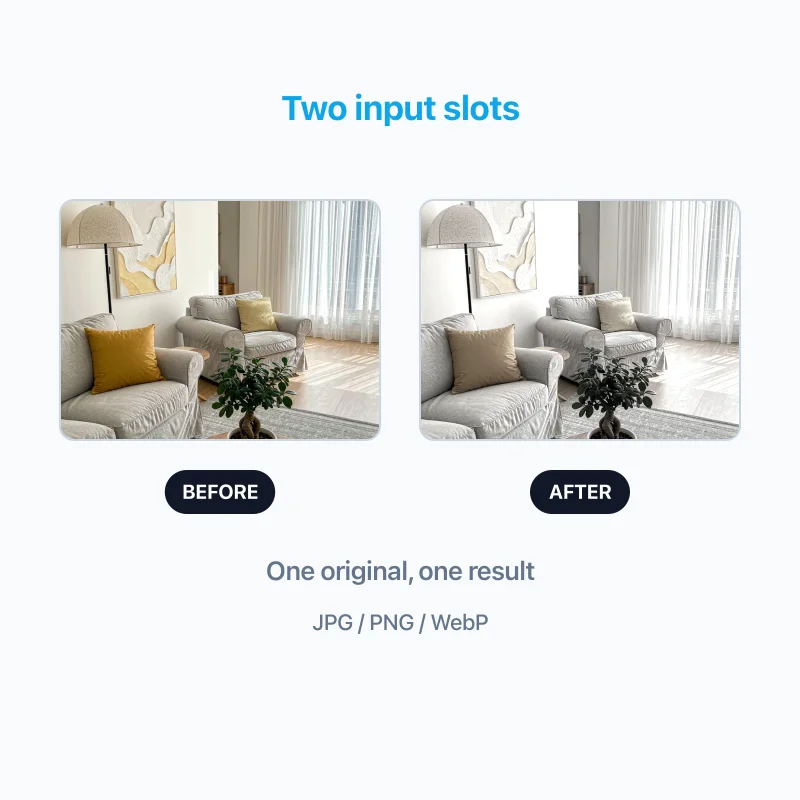
  1. 2枚の写真を追加1

    2枚の写真を追加

    1枚を Before スロットに、1枚を After スロットに。

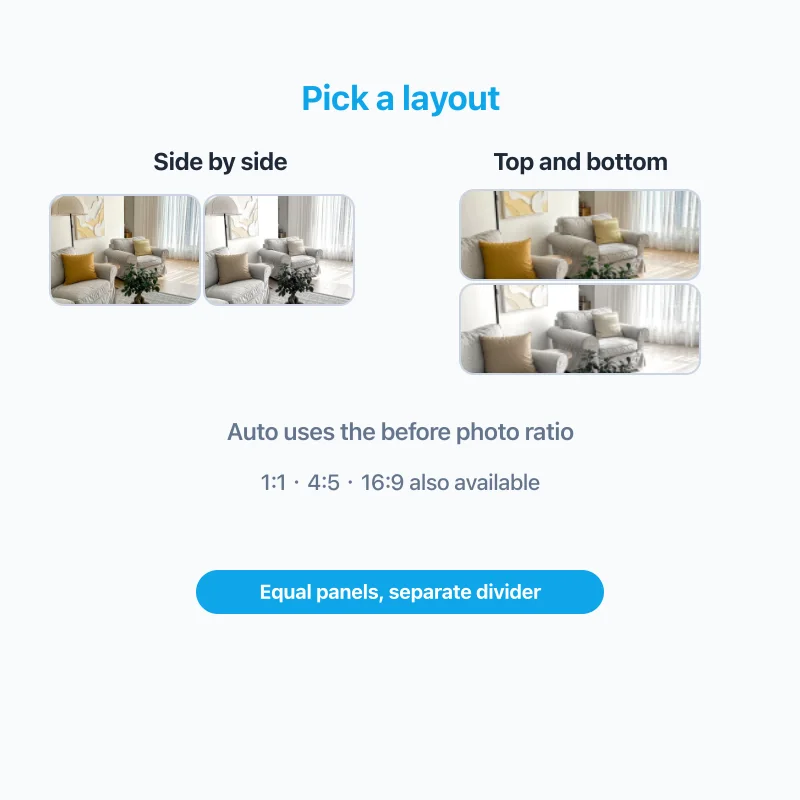
  2. レイアウトを選ぶ2

    レイアウトを選ぶ

    初期設定は横並び。パネルを上下に積み重ねることも。

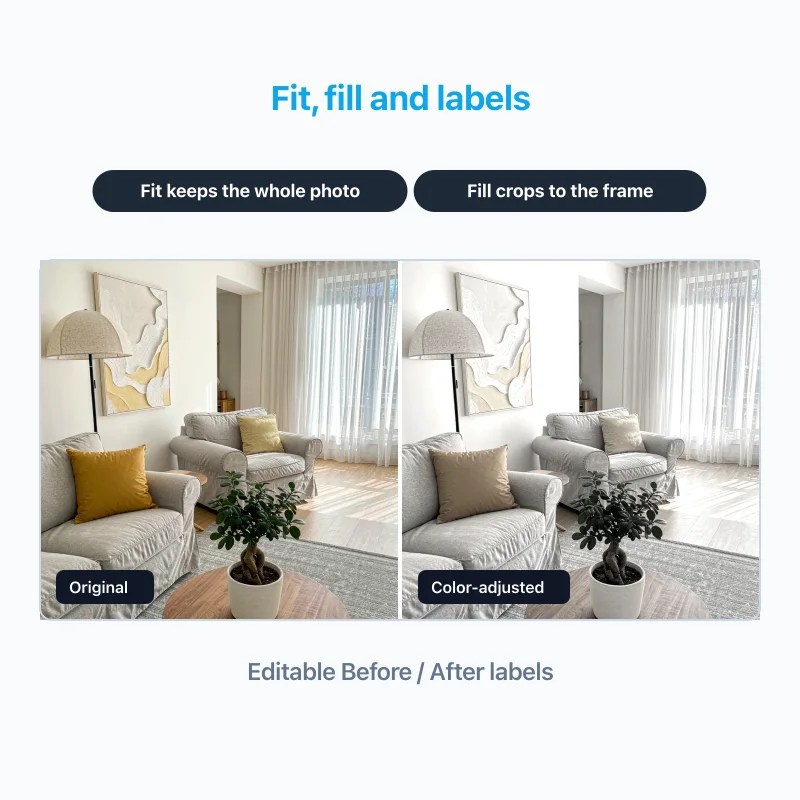
  3. フィルとラベルを設定3

    フィルとラベルを設定

    フィットは写真全体を保持。フィルは枠に切り抜き、位置調整可。

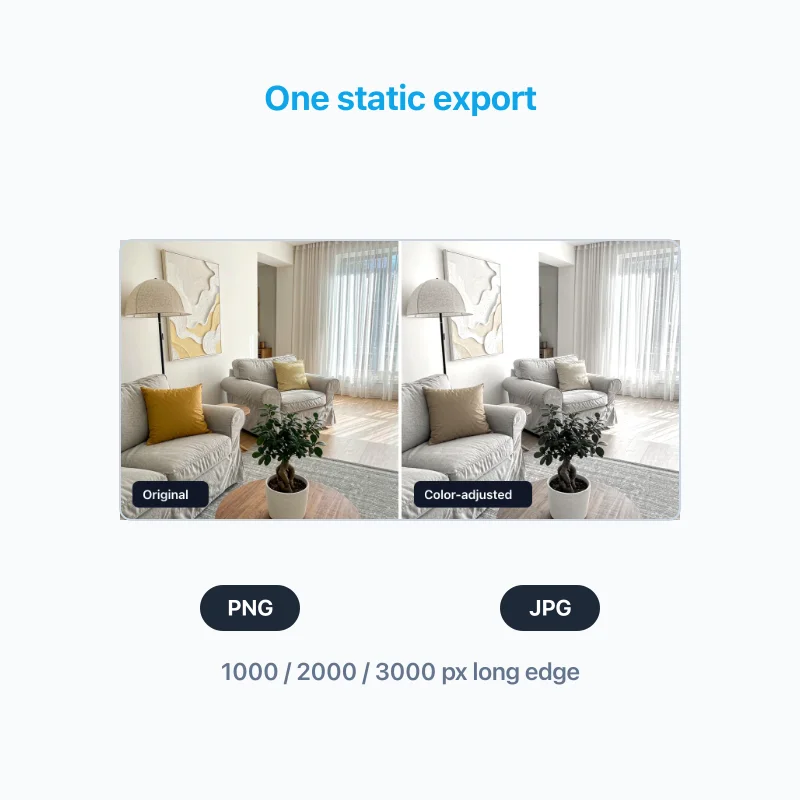
  4. 1枚の画像を書き出し4

    1枚の画像を書き出し

    長辺 1000・2000・3000 px の単一 PNG または JPG。

ビフォーアフター写真で変化を見せる

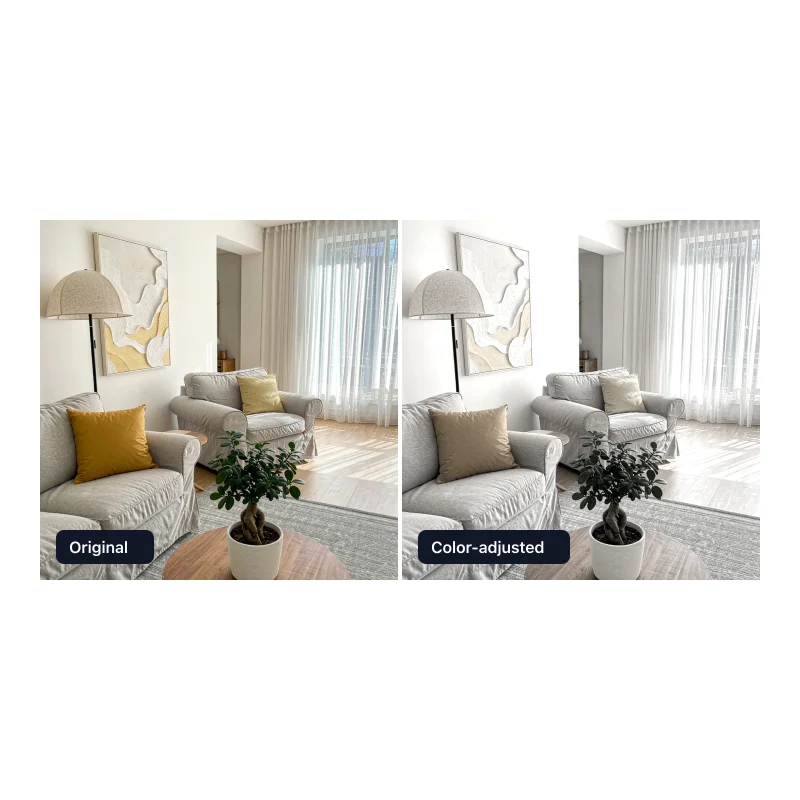
元のリビング写真と色調整されたバージョンの横並び比較

写真のレタッチ

元の写真をレタッチや色調整したバージョンの横に置きます。同じ構図を使い、見る人が修正箇所に集中できるようにします。

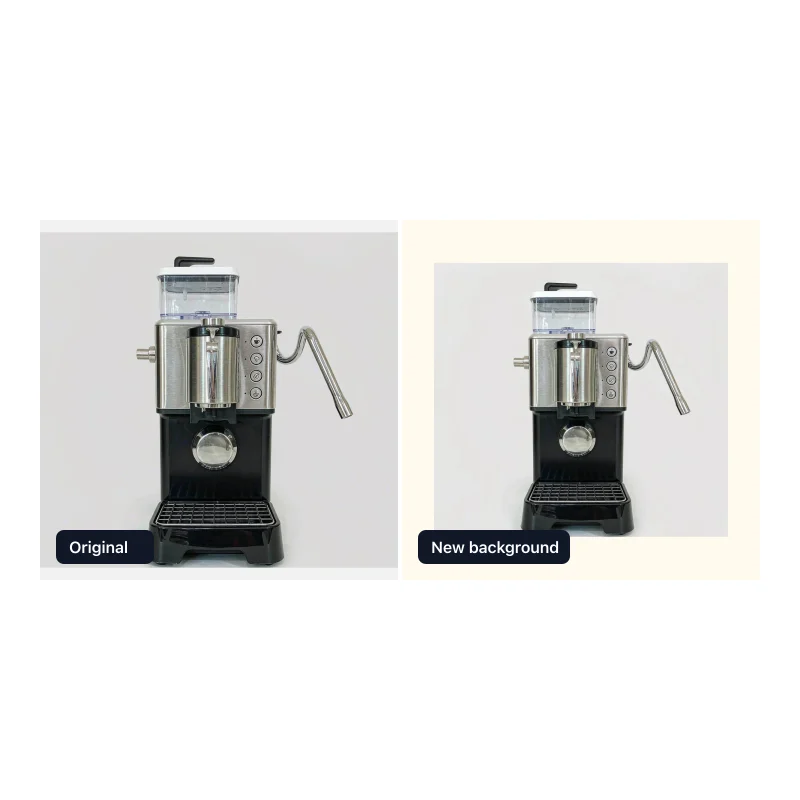
エスプレッソマシンの商品写真が元の背景と暖かい中性背景の上で横並び

商品画像の更新

元の商品写真を処理済みバージョン(背景や表示方法の変更など)と比較します。何が変わったか説明するラベルを追加します。

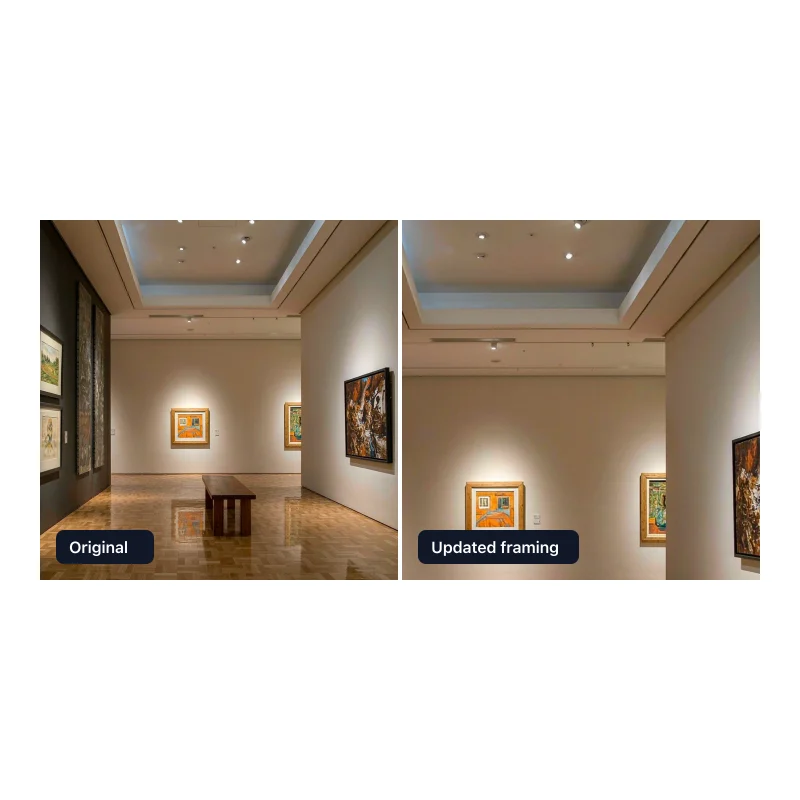
同じギャラリー内の2つの構図が元と更新後として横並び

デザインとプロジェクトの更新

古いデザインやプロジェクト写真を更新結果の横に置きます。ラベルを「元」と「更新後」に変えるか、自分の言葉を使います。

ビフォーアフター比較のレイアウトを選ぶ

このビフォーアフター写真メーカーは、2枚の写真と1枚の静的画像だけを扱います。上の手順はビフォーアフター写真の作り方を説明しています。構図を揃えたまま前後比較を作りたい場合は、両方のスロットで同じトリミングとキャンバス比率を使ってください。

横並び比較

Before 写真を左、After 写真を右に配置します。両方の写真が同時に見え、構図が似ている場合に適しています。自動は Before 写真の補正後のアスペクト比を使い、横並びでは2倍になります。

上下比較

Before 写真を After 写真の上に積み重ね、1枚の縦長画像の中で上下に並べます。縦構図や SNS の投稿に合う場合にこのレイアウトを選びます。自動はこのレイアウトのために Before 写真のアスペクト比を半分にします。

写真全体を残すか切り抜くか

フィットは写真全体を保持し、余った部分を選んだ背景色で埋めます。フィルはフレームを覆うよう端を切り抜きますが、写真を引き伸ばすことはありません。水平・垂直位置のスライダーで各写真の切り抜き中心を選べます。またキャンバス比率を 1:1、4:5、16:9 に固定したり、背景と区切り線の色を変更したり、区切り線の幅を0にしたりもできます。

出力の長辺を 1000、2000、3000 px から選ぶと、もう一方はキャンバス比率から計算され、正確な書き出し寸法が表示されます。書き出しが元の写真より大きいと、一部が少しぼやけることがあります。このメーカーは元々なかった細部を加えたとは断言しません。

カスタムの複数写真レイアウトが必要ですか? 柔軟なグリッドや余白、2枚以上の写真には画像結合ツールをお使いください。

無料で作成・プレビュー・ダウンロード

アカウントを作らずに、BulkPicTools の透かしも入らずにビフォーアフター写真を作ってダウンロードできます。これは登録不要、料金の壁なし、書き出しファイルに透かしなしの無料比較写真ツールです。元のファイルは変更されず、オンラインで何度でもビフォーアフター写真を作れます。

レタッチ、商品リスト、プロジェクト更新用のビフォーアフター写真を作り、単色背景の PNG または JPG としてダウンロードできます。一般的なビフォーアフターコラージュツールとは異なり、このページは装飾的な複数写真グリッド、インタラクティブなスライダー、GIF、動画を作りません。1枚の静的なビフォーアフター比較画像を書き出します。

写真はブラウザに残ります

比較画像はあなたのデバイス上で組み立てられます。写真はブラウザ内で処理され、元のファイルは変更されません。ページを離れた後も使いたい場合は元の写真を残してください。進行状況は現在のセッションのみ保持され、更新やタブの閉鎖で両方のスロットが空になることがあります。

プレビューと書き出しは同じレイアウト計算を使うため、見ているものがダウンロードするファイルの内容です。プレビューは画面に合わせて縮小され、実際のピクセル寸法はダウンロードボタンの横に表示されます。

関連する画像ツール

関連するワークフロー

よくある質問

はい。2枚の写真を追加し、比較をカスタマイズして、PNG または JPG を無料でダウンロードできます。アカウント不要で、透かしも入れません。