
画像を並べる方法 — 無料で誰でも簡単
🖼️ 写真を並べたい方は、こちらのツールをお試しください。横並び・縦並び・グリッドに対応しています。
複数の写真を1枚にまとめたいとき、どうしていますか?スクリーンショットを縦に並べたい。商品写真を横に並べたい。SNS用にコラージュを作りたい。
オンラインツールはたくさんありますが、ほとんどがファイルのアップロードを要求します。クライアントの写真や機密性の高い画像を、見知らぬサーバーに送りたくないですよね。
BulkPicToolsは、ブラウザ上で画像を結合します。アップロード不要、無料、スマホでも使えます。
画像を並べる方法(3ステップ)
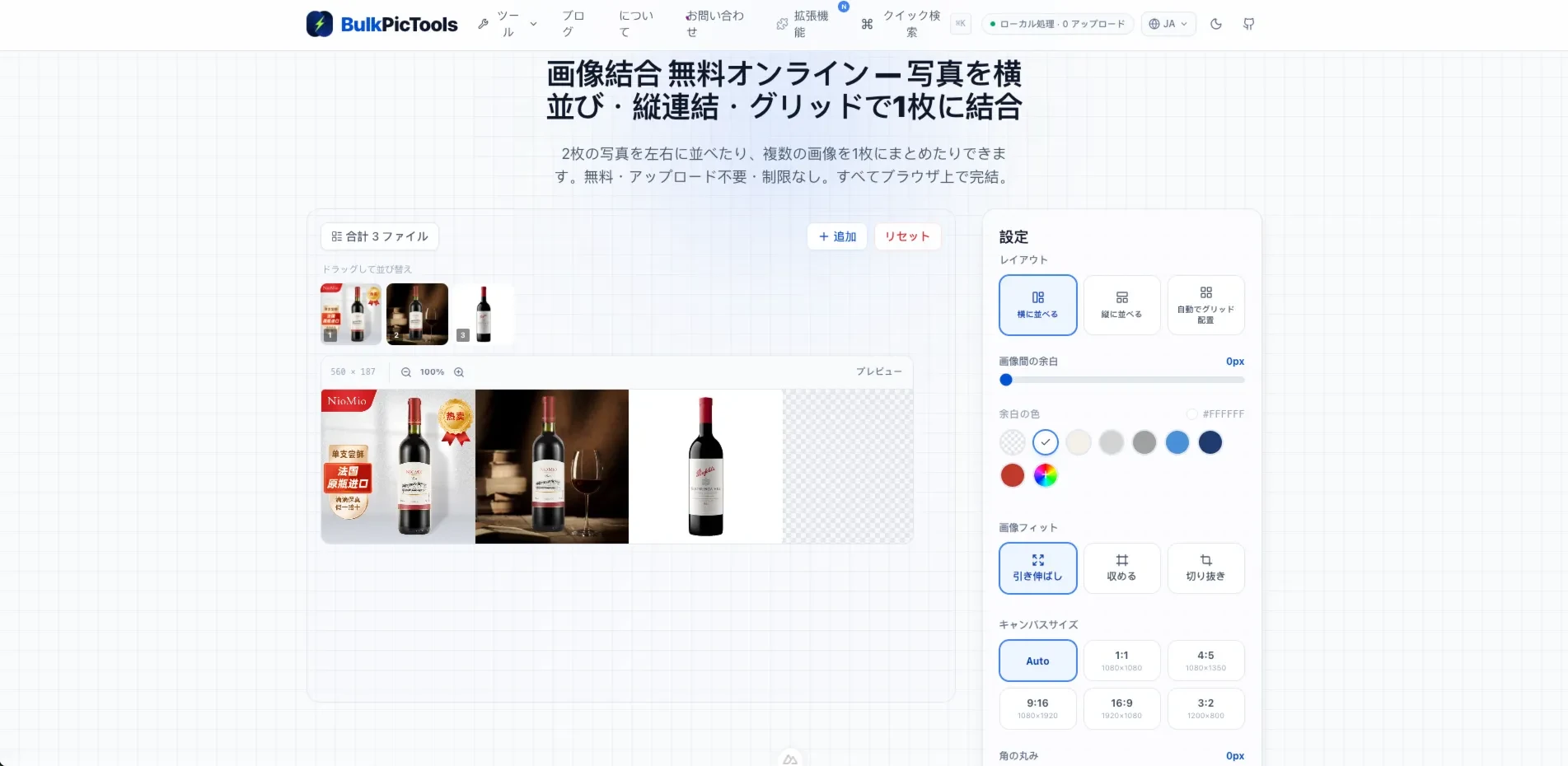
1. ツールを開く
BulkPicToolsの画像結合ツールにアクセスします。アカウント登録もインストールも不要です。
2. 画像をアップロード
結合したい画像をドラッグ&ドロップするか、クリックしてファイルを選択します。JPG、PNG、WebPなど主要なフォーマットに対応しています。何枚でも追加できます。
3. レイアウトを選択してダウンロード
画像の並べ方を選択します:
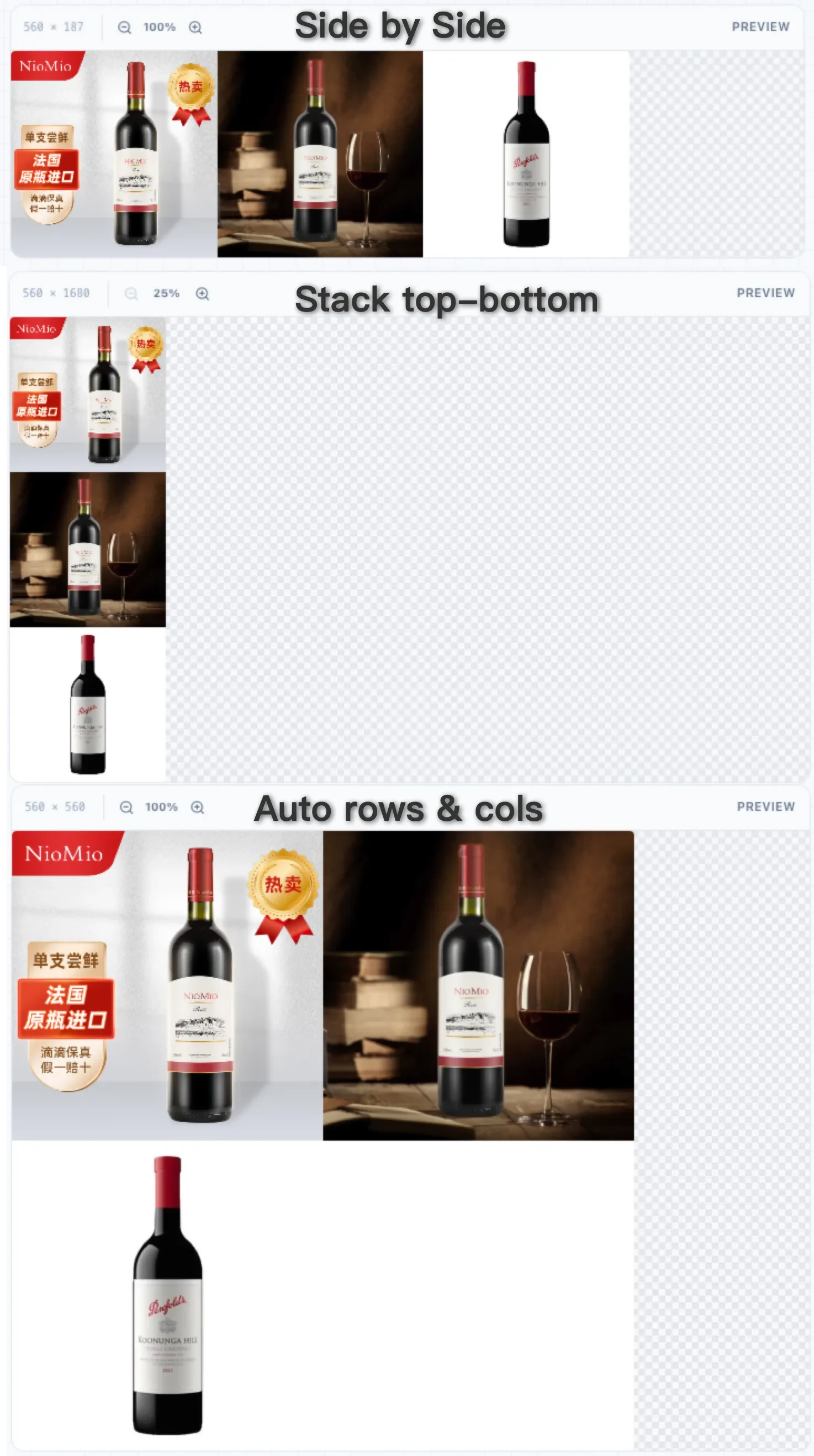
- 横並び — 画像を左右に配置
- 縦並び — 画像を上下に配置(縦長画像の作成に便利)
- グリッド — 画像を行列で配置
「結合」をクリックすると、ブラウザ上で処理が完了します。数秒で結果がダウンロードできます。
3つのレイアウトモード
横並び
ビフォーアフターの比較写真や、商品写真の並列表示に最適です。ブログ記事やECサイトの商品画像によく使われます。
縦並び(縦長画像)
スクリーンショットを縦に繋げたり、Instagramストーリー用の画像を作ったりするときに便利です。「長图拼接」「画像を縦に繋げる」という検索ニーズにぴったりです。
グリッド
複数の画像を格子状にレイアウトします。6枚の商品写真を1枚にまとめたり、9枚の旅行写真をコラージュしたりするときに便利です。
複数画像をまとめて結合
ほとんどのオンラインツールは2〜3枚しか対応していません。10枚以上となると、制限に引っかかるか、1枚ずつアップロードする羽目になります。
BulkPicToolsにファイル数の制限はありません。20枚でも50枚でも、まとめて処理できます。すべてブラウザ上で処理されるため、サーバーの負荷に左右されません。
便利な場面:
- EC出品者 — 商品の複数アングルを1枚にまとめる
- ブロガー — イベントの写真をコラージュする
- SNS運用担当者 — 複数画像の投稿用画像を作成する
他のツールとの比較
| BulkPicTools | Pinetools | Canva | Photoshop | |
|---|---|---|---|---|
| 無料 | ✅ | ✅(制限あり) | フリーミアム | ❌ |
| アップロード不要 | ✅ | ❌ | ❌ | ✅ |
| 複数対応 | ✅ | ❌ | ✅ | ✅ |
| スマホ対応 | ✅ | ⚠️ | ✅ | ❌ |
| グリッド | ✅ | ❌ | ✅ | ✅ |
| プライバシー | ファイルは端末内 | アップロード必須 | アップロード必須 | 端末内 |
Pinetoolsは人気がありますが、画像のアップロードが必要で、複数、複数処理にも対応していません。1枚だけの簡単な操作なら使えますが、プライバシーが気になる場面や複数枚の処理にはBulkPicToolsがおすすめです。
よくある質問
画像を並べるにはどうすればいいですか?
BulkPicToolsの画像結合ツールにアクセスして、結合したい画像をアップロードするだけ。横並び・縦並び・グリッドから選んで「結合」をクリックすると、数秒で結果がダウンロードできます。
無料で画像結合できるサイトはありますか?
はい。BulkPicToolsは完全無料で利用できます。アカウント登録も不要で、処理はすべてブラウザ内で完結します。画像がサーバーに送信されることはありません。
画像を縦に繋げる方法は?
縦並びモードを使えば、複数の画像を上下に繋げて1枚の縦長画像にできます。スクリーンショットの結合や、Instagramストーリー用の画像作成に便利です。
写真を横に並べる方法は?
横並びモードを使えば、複数の写真を左右に並べて1枚の画像にできます。ビフォーアフター写真や商品比較画像の作成に最適です。
画像結合した後の画質は劣化しますか?
BulkPicToolsは画像を結合するだけで圧縮しないため、画質の劣化はほとんどありません。ただし、結合後のファイルサイズが大きくなる場合は、画像圧縮ツールでサイズを調整できます。
まとめ
画像を並べたり結合したいなら、BulkPicToolsが最も手軽です。無料、アップロード不要、スマホ対応。PinetoolsやCanvaをわざわざ使う必要はありません。
結合後の画像が大きくなりすぎたときは、画像圧縮ツールでサイズを調整すれば、メールやSNSにも対応できます。
ご質問やフィードバックがあればお気軽に お問い合わせ