À quoi sert ce flux de traitement d'images par lot
Ce flux est conçu pour les situations où plusieurs fichiers image doivent suivre les mêmes règles de traitement. Au lieu d'ouvrir un convertisseur, un redimensionneur et un compresseur séparément, téléchargez le lot une fois, configurez les étapes activées et exécutez la même séquence sur chaque fichier. Utile pour préparer des dossiers d'images pour sites web, téléchargements, partage, stockage ou autres tâches nécessitant une sortie cohérente.
Comment les étapes de traitement fonctionnent ensemble
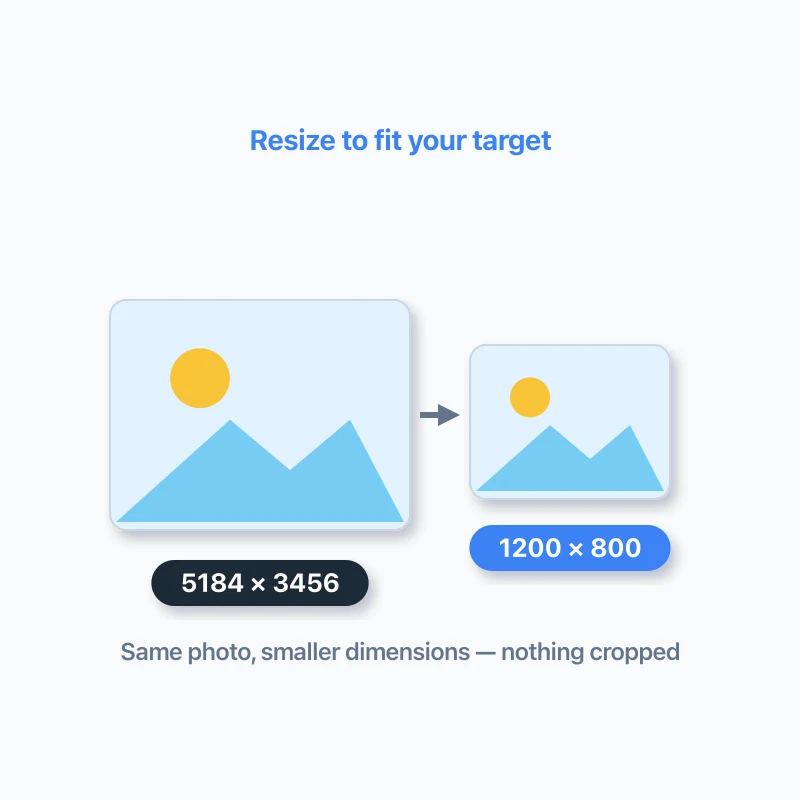
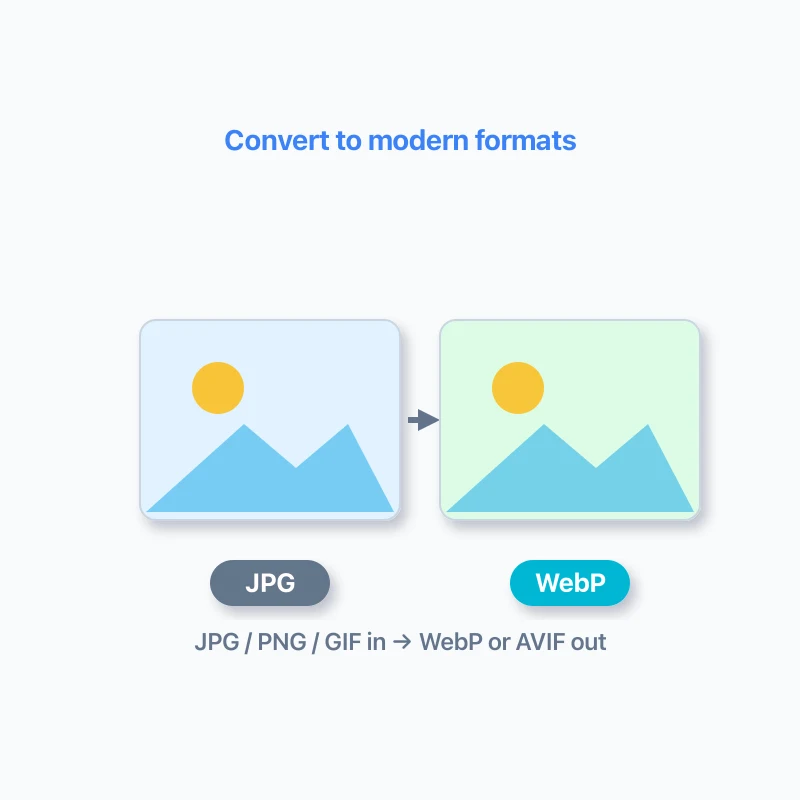
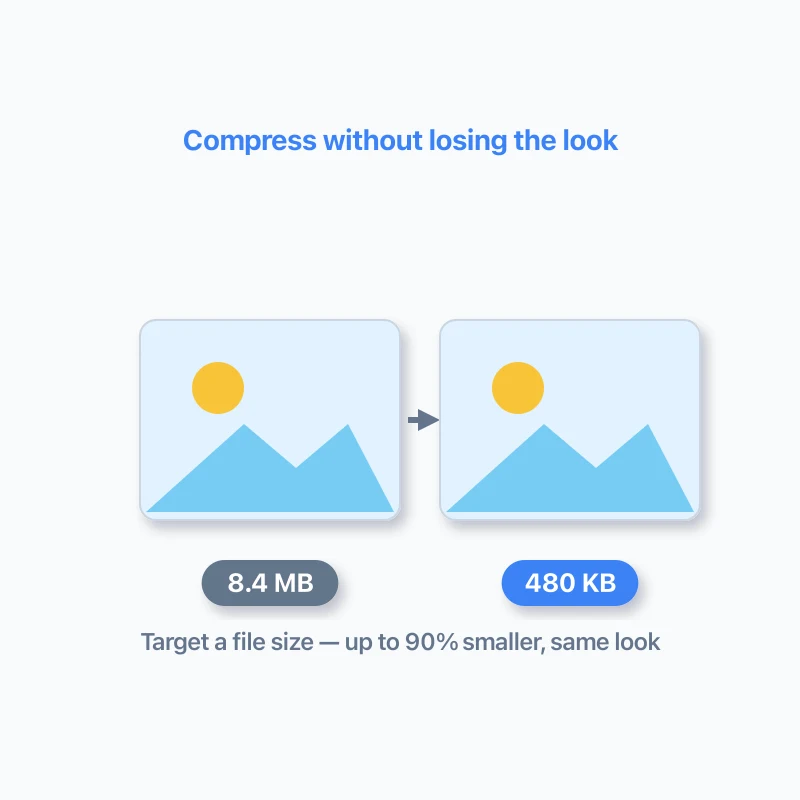
Le flux exécute chaque étape activée en séquence. La conversion crée le format de sortie sélectionné, le redimensionnement limite les dimensions de l'image et la compression ajuste la sortie encodée vers la taille de fichier cible sélectionnée. Le redimensionnement peut réduire la quantité de données image à compresser, tandis que la compression doit normalement être appliquée après avoir sélectionné le format de sortie final. Les fichiers originaux restent inchangés et le flux crée de nouveaux fichiers de sortie.
Choisir le bon format et le bon mode de redimensionnement
WebP est un choix pratique lorsque vous souhaitez un format moderne qui peut prendre en charge la transparence et produire souvent des fichiers plus petits. PNG peut être préférable lorsque la qualité sans perte ou la transparence est importante, tandis que JPEG est couramment utilisé pour les photographies sans transparence. Contain préserve les proportions originales et ajuste l'image dans les dimensions sélectionnées. Cover remplit la zone cible et peut recadrer l'image, tandis que Stretch remplit les dimensions mais peut déformer les proportions originales.
Comment équilibrer taille de fichier et qualité
Une taille de fichier cible est un objectif de traitement, pas une garantie que chaque image aura la même taille finale. Les images détaillées, les grandes dimensions, la transparence et les différents formats de sortie peuvent produire des résultats différents. Si une image reste au-dessus de la cible, réduisez progressivement ses dimensions ou sa qualité. Prévisualisez les sorties importantes et comparez-les avec les originaux avant d'utiliser ou de partager les fichiers traités.
Traitement dans le navigateur et limites pratiques
Le flux traite les données image dans le navigateur au lieu d'envoyer les fichiers image à un serveur de traitement distant. Les très grandes images, les fichiers haute résolution, les lots importants et les formats nécessitant des ressources de décodage supplémentaires peuvent utiliser beaucoup de mémoire et de temps de traitement. Si le traitement devient lent ou échoue, essayez avec moins de fichiers, des images source plus petites ou un autre format de sortie pris en charge. Ce flux est conçu pour un traitement de fichiers répétable, pas pour l'édition visuelle comme la conception de mise en page, la suppression d'arrière-plan ou l'ajout de texte.