
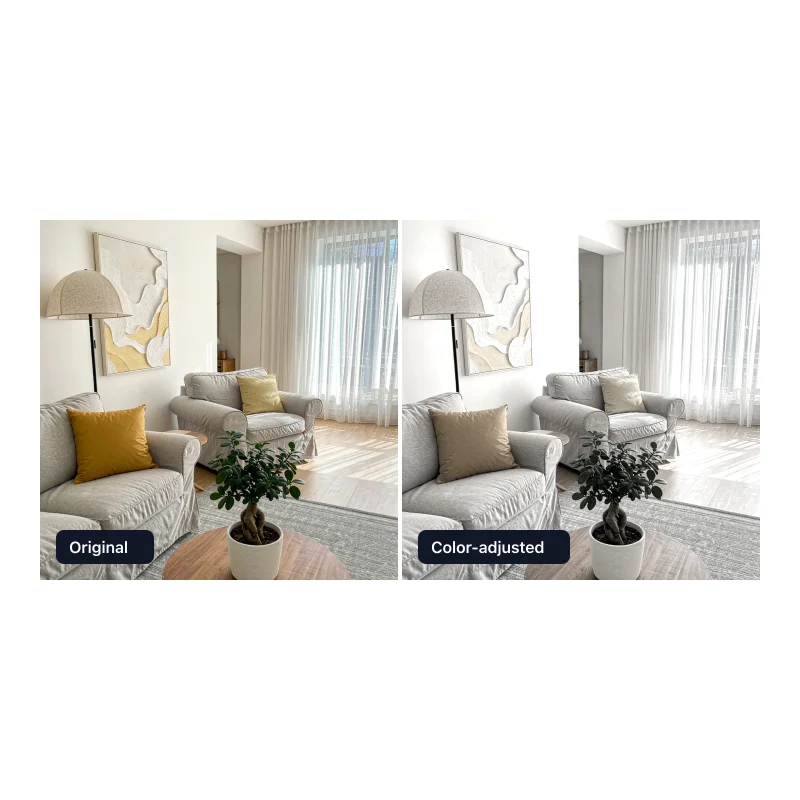
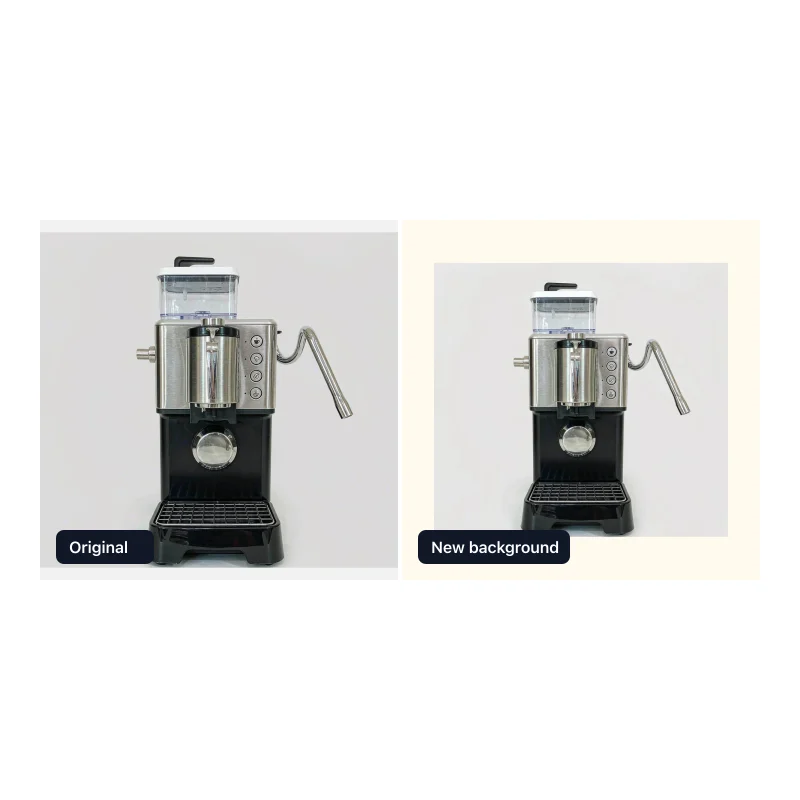
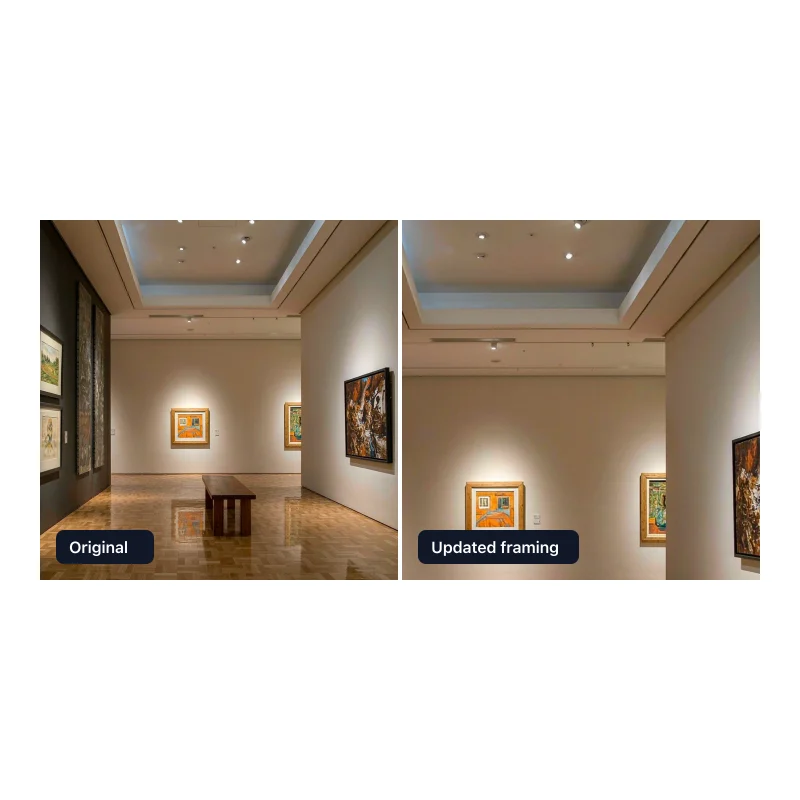
Pilih tata letak untuk perbandingan sebelum dan sesudah Anda
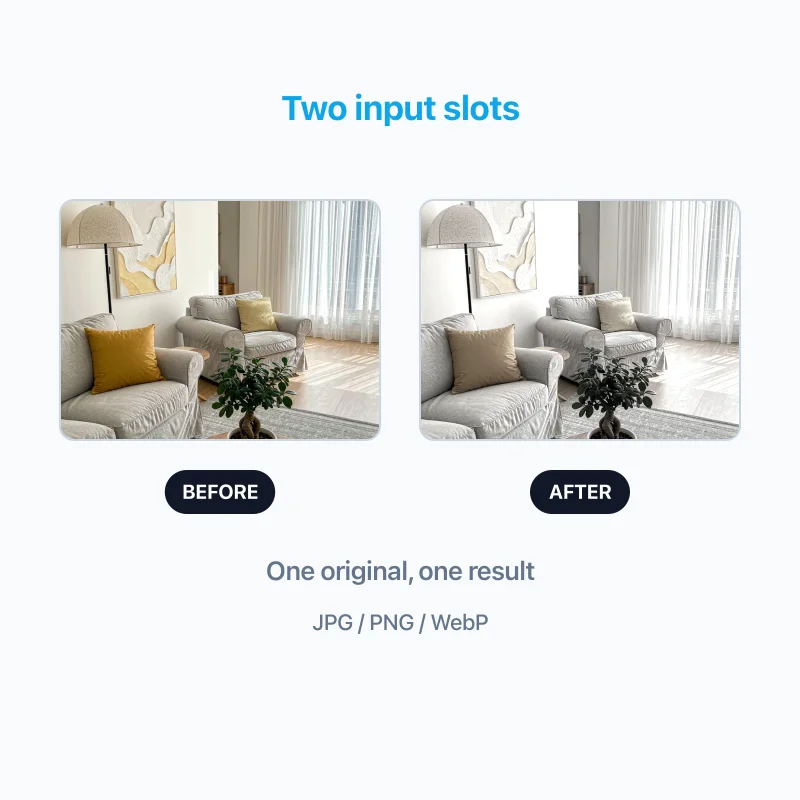
Pembuat foto sebelum dan sesudah ini hanya memproses dua foto dan satu file statis. Langkah di atas menjelaskan cara membuat foto sebelum dan sesudah; jika Anda bertanya-tanya cara mendapatkan framing yang cocok, mulailah dengan menggunakan potongan dan rasio kanvas yang sama untuk kedua slot.
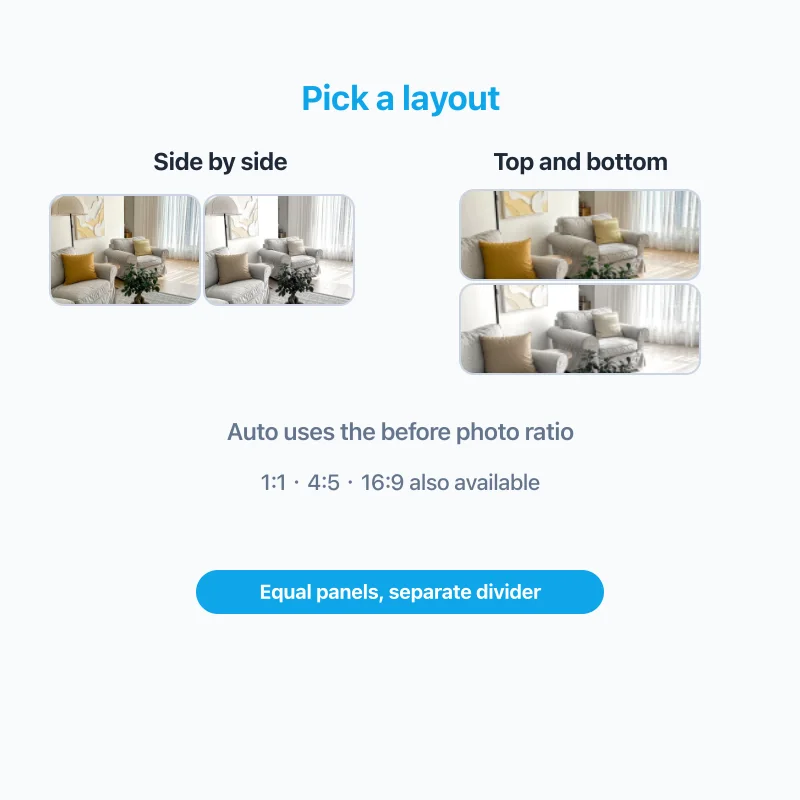
Perbandingan bersebelahan
Letakkan foto before di kiri dan foto after di kanan. Tata letak ini menjaga kedua gambar terlihat bersamaan dan berkinerja baik ketika foto berbagi framing serupa. Otomatis menggunakan rasio foto before yang sudah dikoreksi, digandakan untuk bersebelahan.
Perbandingan atas-bawah
Tumpuk foto before di atas foto after agar panel berada atas-bawah dalam satu gambar vertikal. Pilih tata letak ini ketika susunan vertikal lebih cocok, seperti potret tinggi atau posting sosial. Otomatis membagi rasio foto before menjadi setengah untuk tata letak ini.
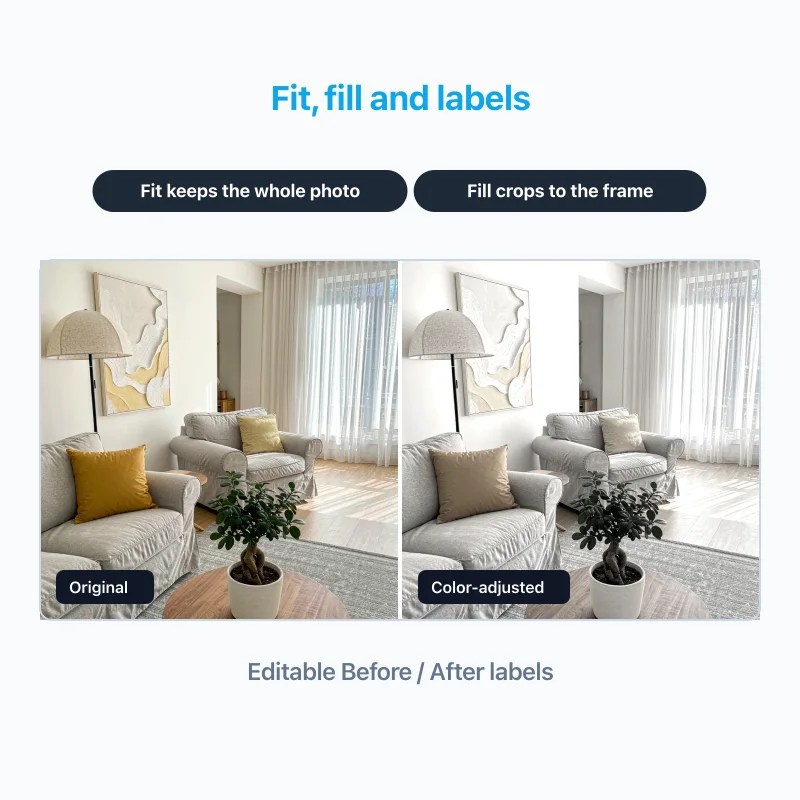
Pertahankan seluruh foto atau potong untuk mengisi
Sesuaikan mempertahankan gambar lengkap dan mengisi ruang ekstra dengan warna latar yang Anda pilih. Isi menutupi bingkai dan memotong tepi tanpa meregangkan foto; penggeser posisi horizontal dan vertikal memungkinkan Anda memilih pusat potongan tiap foto. Anda juga dapat mengunci rasio kanvas ke 1:1, 4:5, atau 16:9, mengubah warna latar dan pemisah, serta mengatur pemisah ke nol.
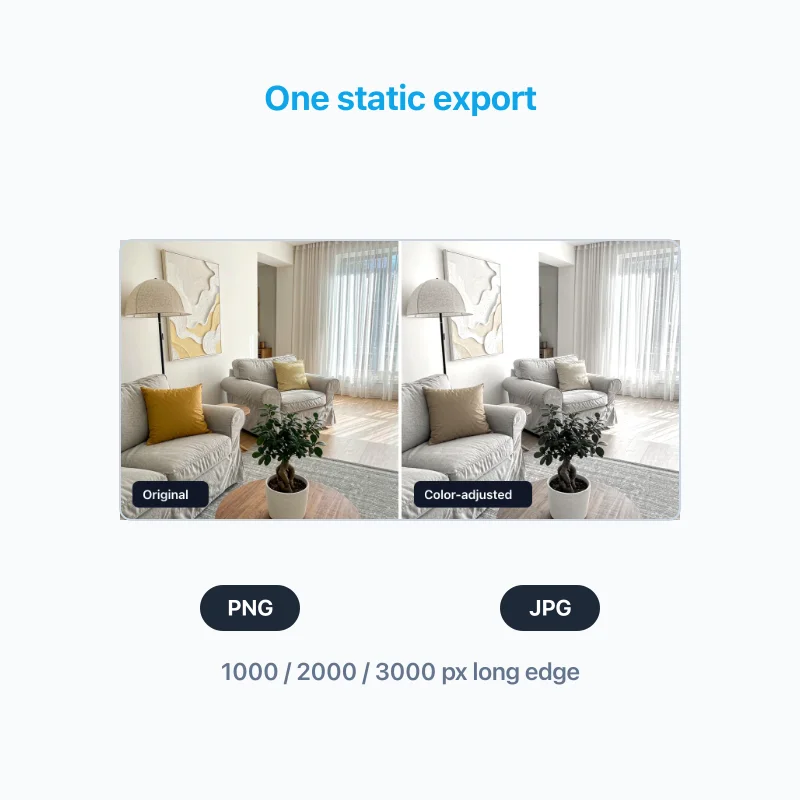
Pilih sisi panjang keluaran 1000, 2000, atau 3000 px: sisi lain dihitung dari rasio kanvas, dan antarmuka menampilkan dimensi ekspor yang tepat. Jika ekspor lebih besar dari salah satu foto asli Anda, beberapa area mungkin terlihat lebih lembut; pembuat tidak pernah mengklaim menambahkan detail yang tidak ada.
Perlu tata letak kustom dengan beberapa foto? Gunakan penggabung gambar kami untuk grid fleksibel, spasi, dan lebih dari dua gambar.