Untuk Apa Alur Gambar Batch Ini
Alur ini dirancang untuk situasi di mana beberapa file gambar perlu mengikuti aturan pemrosesan yang sama. Alih-alih membuka konverter, pengubah ukuran, dan kompresor secara terpisah, Anda mengunggah batch sekali, mengonfigurasi langkah yang diaktifkan, dan menjalankan urutan yang sama di setiap file. Ini berguna untuk menyiapkan folder gambar untuk situs web, unggahan, berbagi, penyimpanan, atau tugas lain yang memerlukan output yang konsisten.
Bagaimana Langkah Pemrosesan Bekerja Bersama
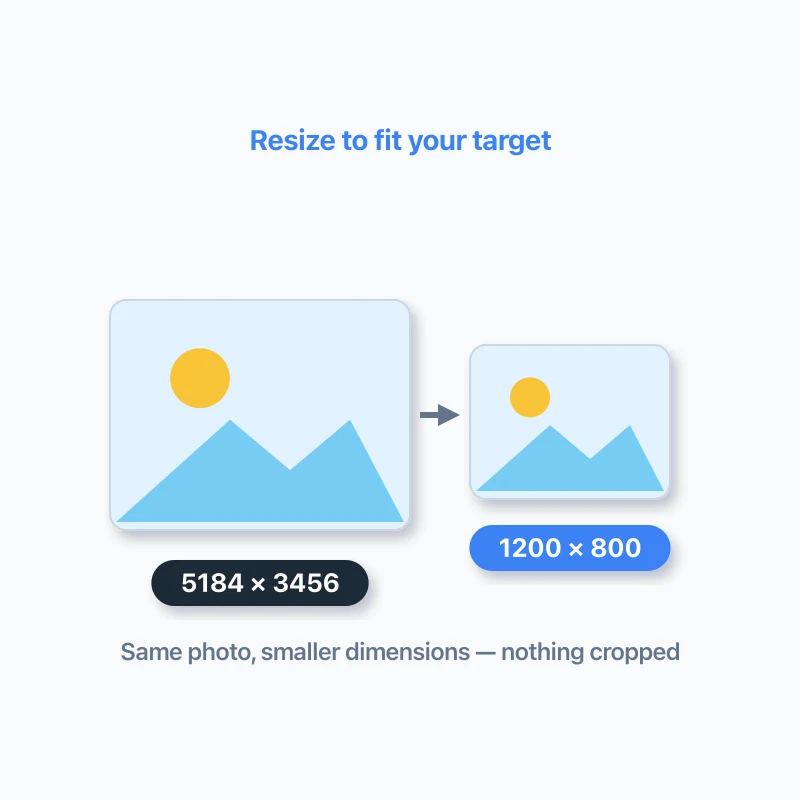
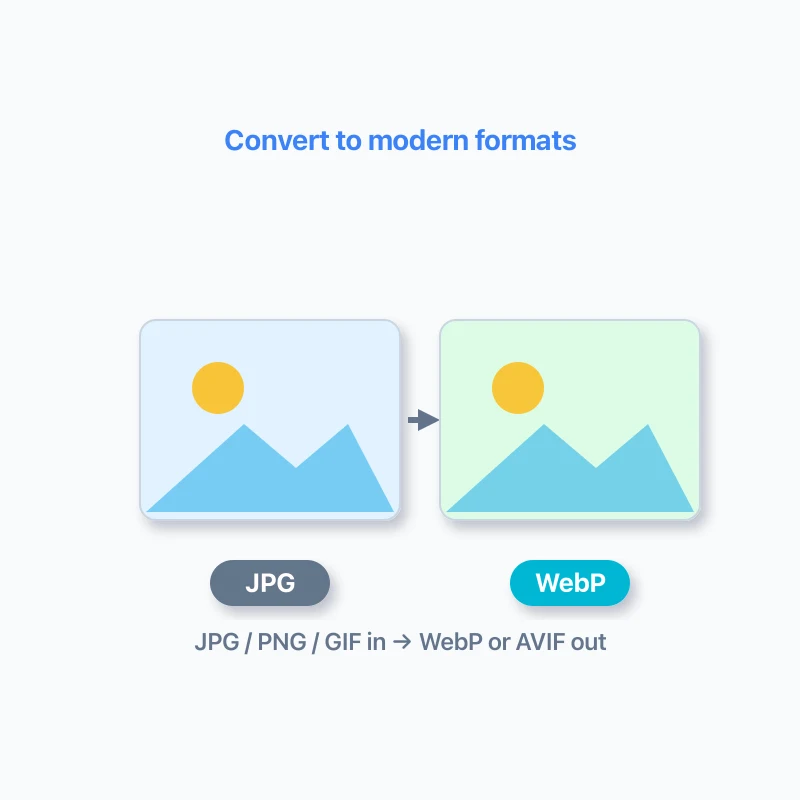
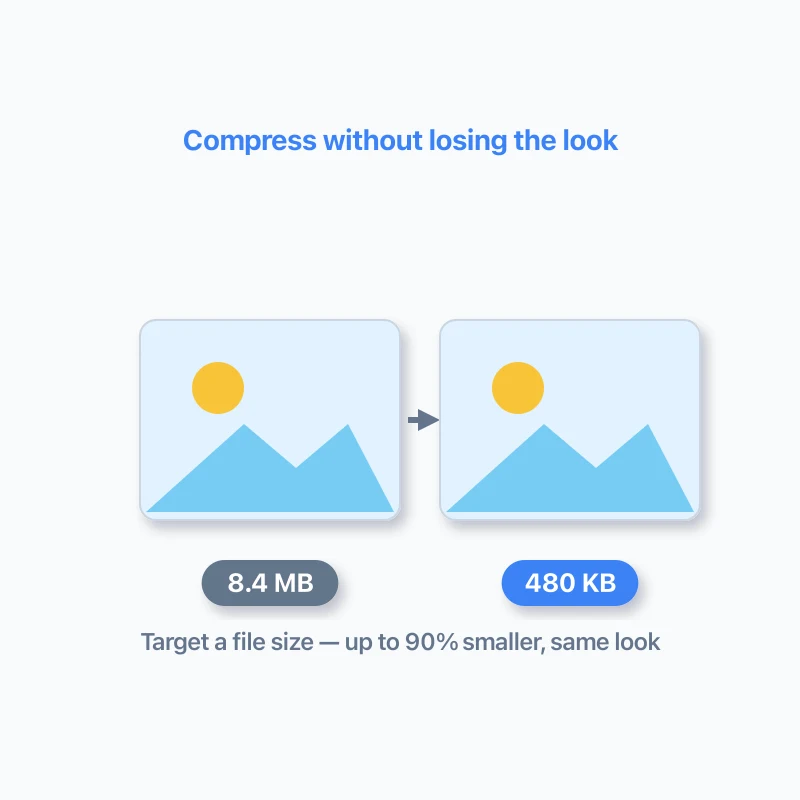
Alur menjalankan setiap langkah yang diaktifkan secara berurutan. Konversi membuat format output yang dipilih, pengubahan ukuran membatasi dimensi gambar, dan kompresi menyesuaikan output yang dikodekan ke target ukuran file yang dipilih. Pengubahan ukuran dapat mengurangi jumlah data gambar yang perlu dikompresi, sementara kompresi biasanya harus diterapkan setelah format output final dipilih. File asli tetap tidak berubah dan alur membuat file output baru.
Memilih Format dan Mode Ubah Ukuran yang Tepat
WebP adalah pilihan praktis ketika Anda menginginkan format modern yang dapat mendukung transparansi dan sering menghasilkan file yang lebih kecil. PNG mungkin lebih disukai ketika kualitas lossless atau transparansi penting, sementara JPEG umumnya digunakan untuk foto tanpa transparansi. Contain mempertahankan proporsi asli dan menyesuaikan gambar dalam dimensi yang dipilih. Cover mengisi area target dan dapat memotong gambar, sementara Stretch mengisi dimensi tetapi dapat mendistorsi proporsi asli.
Cara Menyeimbangkan Ukuran File dan Kualitas
Ukuran file target adalah tujuan pemrosesan, bukan jaminan bahwa setiap gambar akan memiliki ukuran final yang sama. Gambar detail, dimensi besar, transparansi, dan format output yang berbeda dapat menghasilkan hasil yang berbeda. Jika gambar tetap di atas target, kurangi dimensi atau kualitasnya secara bertahap. Pratinjau output penting dan bandingkan dengan asli sebelum menggunakan atau membagikan file yang diproses.
Pemrosesan Browser dan Batas Praktis
Alur memproses data gambar di browser alih-alih mengirim file gambar ke server pemrosesan jarak jauh. Gambar yang sangat besar, file resolusi tinggi, batch besar, dan format yang memerlukan sumber daya dekode tambahan dapat menggunakan memori dan waktu pemrosesan yang signifikan. Jika pemrosesan menjadi lambat atau gagal, coba lebih sedikit file, gambar sumber yang lebih kecil, atau format output yang didukung lainnya. Alur ini dimaksudkan untuk pemrosesan file yang dapat diulang, bukan untuk pengeditan visual seperti desain tata letak, penghapusan latar belakang, atau penambahan teks.