Logo
BulkPicTools

Créateur de photos avant / après

Transformez deux photos en une seule image de comparaison avant / après. Choisissez une disposition côte à côte ou l'une sur l'autre, ajoutez vos étiquettes et téléchargez gratuitement.

Traité localement dans votre navigateur Gratuit

Gratuit · Sans inscription · Sans filigrane

Le travail en cours n'est conservé que pour cette session. Conservez vos originaux avant de quitter la page.

Ajoutez deux photos pour voir l'aperçu de comparaison.

L'aperçu est mis à l'échelle de votre écran ; l'exportation utilise la taille de pixels affichée ci-dessus.

Paramètres
Couleur de fond #FFFFFF
#
Couleur du séparateur #FFFFFF
#
Couleur du texte de l'étiquette #FFFFFF
#
Fond de l'étiquette #111827
#
Taille d'exportation : 2000 × 1000 px

Ajoutez une photo Avant et une photo Après pour télécharger votre comparaison.

Déposez deux photos ici pour remplir les deux emplacements

Comment faire des photos avant / après

1

Ajoutez vos deux photos

Choisissez la photo originale et celle que vous voulez comparer. Utilisez Inverser les photos si elles sont dans le mauvais ordre. JPG, PNG et WebP sont acceptés, ainsi que des tailles différentes.

2

Choisissez une disposition et ajustez le remplissage

Placez les photos côte à côte ou empilez-les l'une sur l'autre. Utilisez Ajuster pour voir toute la photo, ou Remplir et ajustez la position de recadrage. Aucune option n'étire votre photo.

3

Personnalisez les étiquettes

Conservez les étiquettes Avant et Après, modifiez le texte ou masquez-les. Ajustez la position, les couleurs et la taille des étiquettes.

4

Téléchargez votre image de comparaison

Choisissez PNG ou JPG et sélectionnez une taille de sortie. Téléchargez une image statique avec les deux photos et vos étiquettes : sans compte et sans filigrane.

De deux photos à une image de comparaison

Quatre étapes réelles dans ce créateur : deux emplacements d'entrée, une disposition, des étiquettes optionnelles et une seule exportation statique.

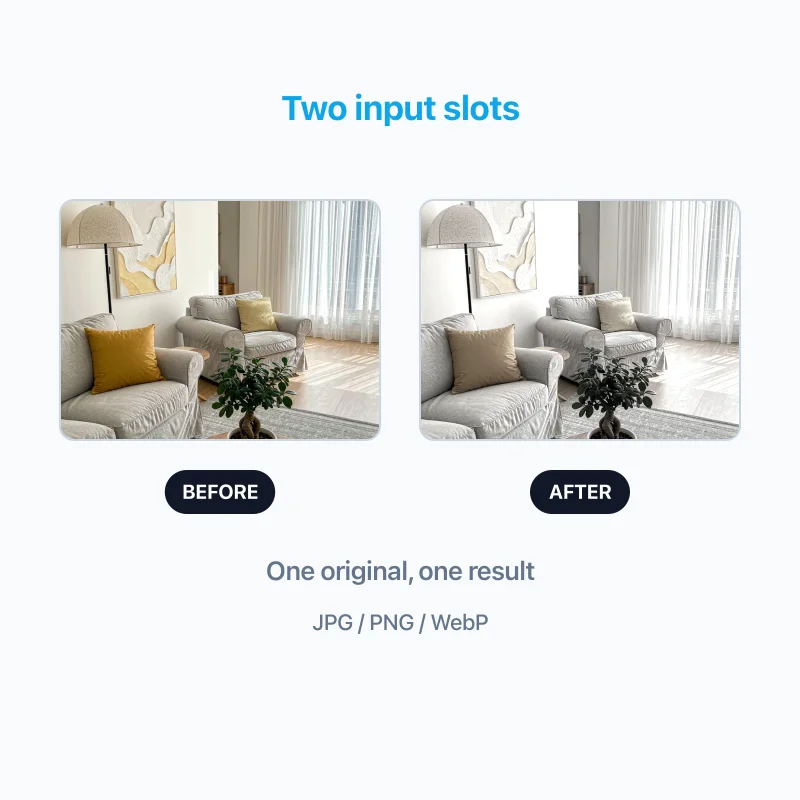
  1. Ajoutez deux photos1

    Ajoutez deux photos

    L'une va dans l'emplacement Avant, l'autre dans l'emplacement Après.

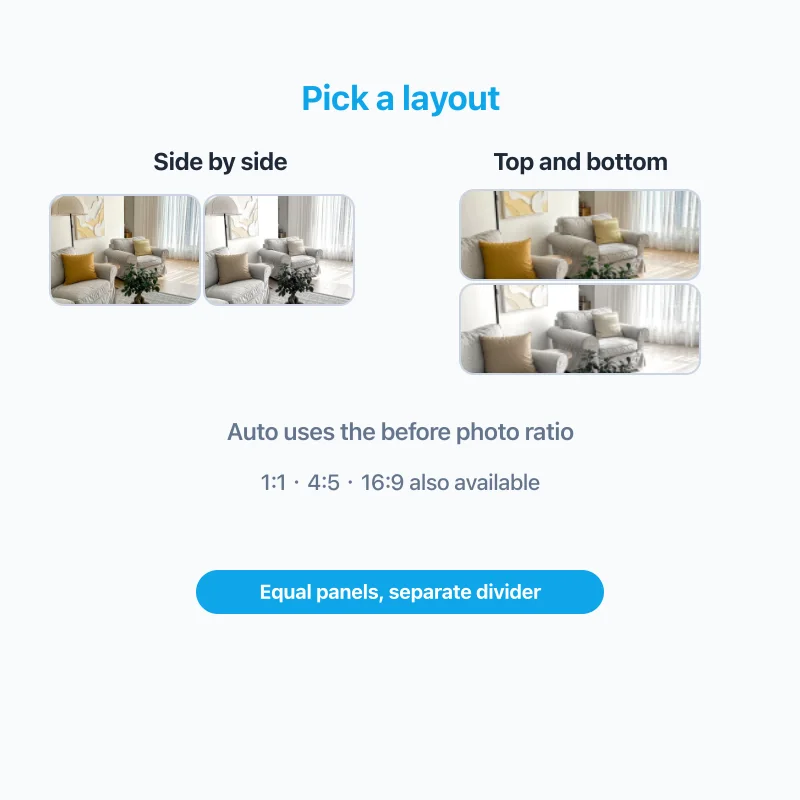
  2. Choisissez une disposition2

    Choisissez une disposition

    Côte à côte par défaut, ou empilez les panneaux verticalement.

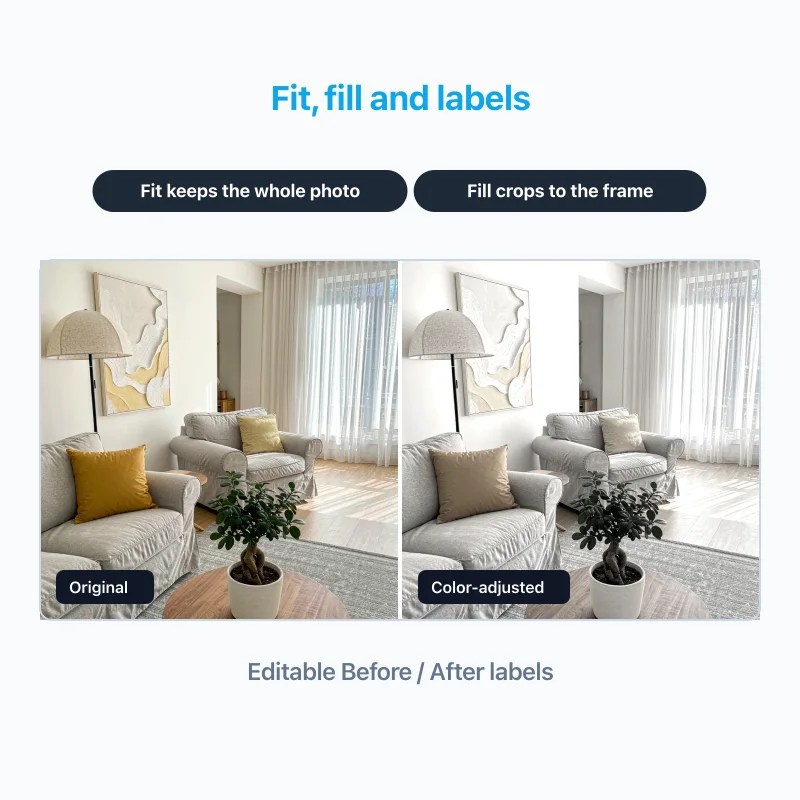
  3. Définissez le remplissage et les étiquettes3

    Définissez le remplissage et les étiquettes

    Ajuster conserve toute la photo ; Remplir recadre au cadre avec une position ajustable.

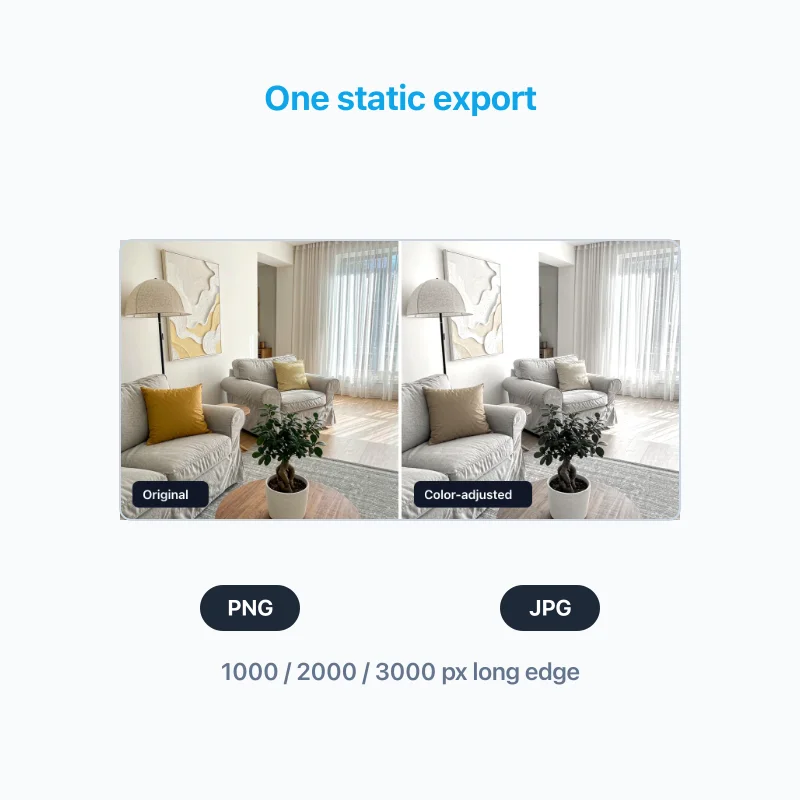
  4. Exportez une image4

    Exportez une image

    Un seul PNG ou JPG de 1000, 2000 ou 3000 px sur le côté long.

Montrez le changement avec une photo avant / après

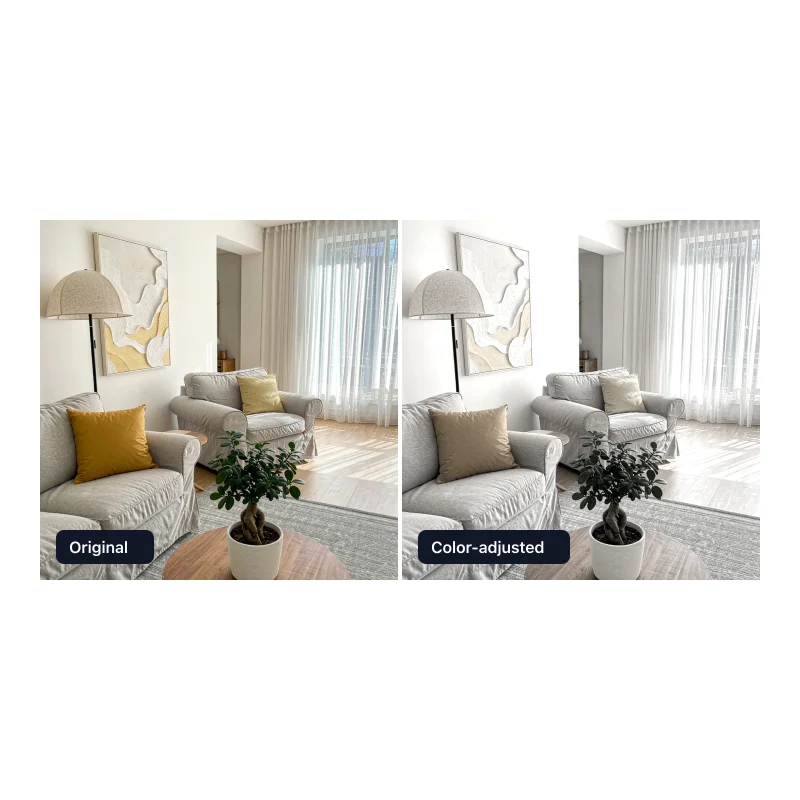
Photo originale de salon et une version à la couleur ajustée en comparaison côte à côte

Retouche photo

Placez une photo originale à côté d'une version retouchée ou dont la couleur est ajustée. Utilisez le même cadrage pour que le spectateur se concentre sur la retouche.

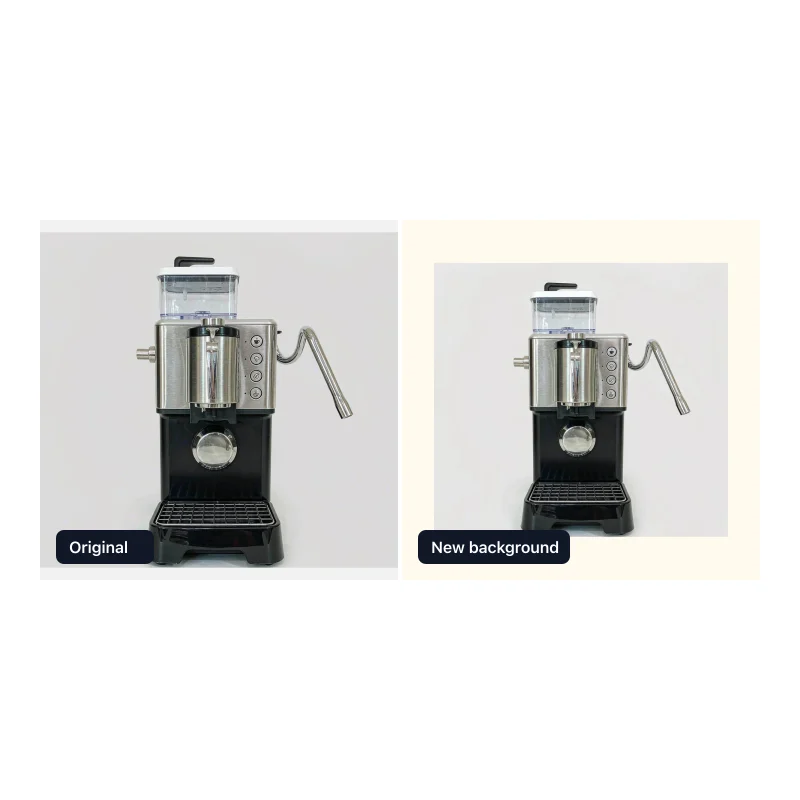
Photo produit de machine à espresso sur fond d'origine et sur fond neutre chaud, côte à côte

Mise à jour d'image produit

Comparez une photo produit originale avec une version préparée, comme un changement de fond ou de présentation. Ajoutez des étiquettes expliquant le changement.

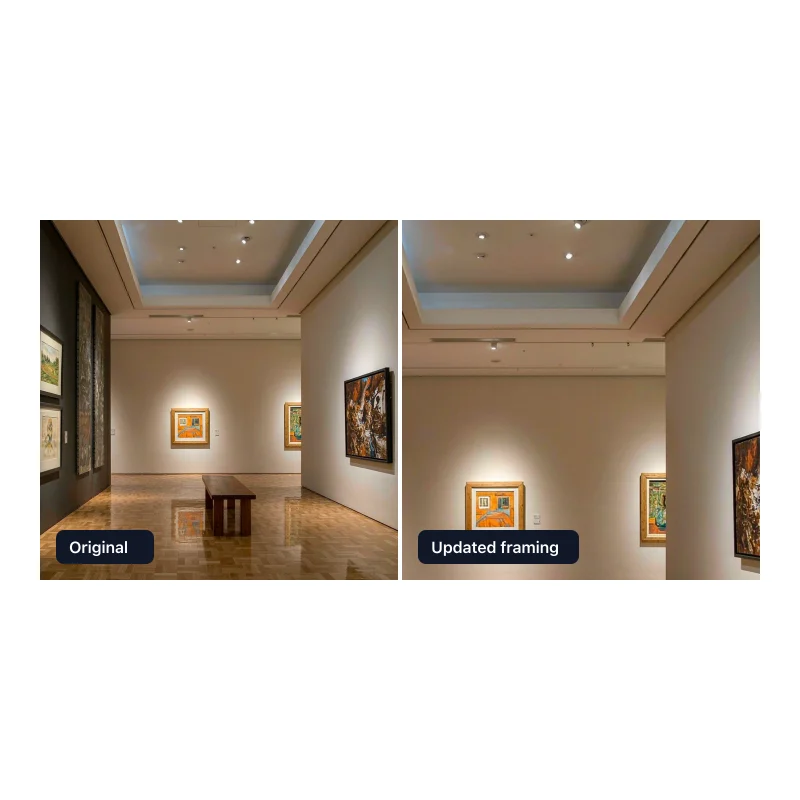
Deux cadrages de la même galerie affichés côte à côte comme Original et Mis à jour

Conception et mises à jour de projet

Placez une ancienne photo de conception ou de projet à côté du résultat mis à jour. Renommez les étiquettes en Original et Mis à jour, ou utilisez vos propres mots.

Choisissez une disposition pour votre comparaison avant / après

Ce créateur de photos avant / après se limite à deux photos et un fichier statique. Les étapes ci-dessus expliquent comment faire des photos avant / après ; si vous vous demandez comment obtenir un cadrage identique, commencez par utiliser le même recadrage et la même proportion de canevas pour les deux emplacements.

Comparaison côte à côte

Placez la photo avant à gauche et la photo après à droite. Cette disposition garde les deux images visibles en même temps et fonctionne bien lorsque les photos partagent un cadrage similaire. Auto utilise la proportion corrigée de la photo avant, doublée pour la disposition côte à côte.

Comparaison l'une sur l'autre

Empilez la photo avant au-dessus de la photo après pour que les panneaux se trouvent l'un sur l'autre dans une image verticale. Choisissez cette disposition lorsqu'un arrangement vertical convient mieux, comme un portrait vertical ou une publication sociale. Auto réduit de moitié la proportion de la photo avant pour cette disposition.

Conservez toute la photo ou recadrez pour remplir

Ajuster préserve l'image complète et remplit l'espace supplémentaire avec la couleur de fond choisie. Remplir couvre le cadre et recadre les bords sans étirer la photo ; les curseurs de position horizontale et verticale vous permettent de choisir le centre de recadrage de chaque photo. Vous pouvez également fixer la proportion du canevas à 1:1, 4:5 ou 16:9, changer la couleur de fond et du séparateur, et mettre le séparateur à zéro.

Choisissez un côté long de sortie de 1000, 2000 ou 3000 px : l'autre côté est calculé à partir de la proportion du canevas, et l'interface affiche les dimensions exactes d'exportation. Si l'exportation est plus grande qu'une de vos photos originales, certaines zones peuvent paraître plus douces ; le créateur n'affirme jamais ajouter un détail qui n'était pas là.

Besoin d'une disposition personnalisée à plusieurs photos ? Utilisez notre fusion d'images pour des grilles flexibles, de l'espacement et plus de deux images.

Gratuit pour créer, prévisualiser et télécharger

Vous pouvez faire une photo avant / après et la télécharger sans créer de compte ni ajouter de filigrane BulkPicTools. C'est un créateur de comparaison gratuit sans inscription, sans mur de paiement et sans filigrane sur le fichier exporté. Vos fichiers originaux ne sont pas modifiés, et vous pouvez faire des photos avant / après en ligne autant que vous le souhaitez.

Vous pouvez faire une photo avant / après pour une retouche, une fiche produit ou une mise à jour de projet, puis télécharger un PNG ou JPG à fond uni. Contrairement à un créateur de collages avant / après générique, cette page ne construit pas de grilles décoratives à plusieurs photos, un curseur interactif, un GIF ou une vidéo : elle exporte une image statique de comparaison avant / après.

Vos photos restent dans votre navigateur

La comparaison est assemblée sur votre appareil. Vos photos sont traitées dans le navigateur et vos fichiers originaux ne sont pas modifiés. Conservez vos originaux si vous voulez les réutiliser après avoir quitté la page : le travail en cours n'est conservé que pour la session actuelle, donc un rafraîchissement ou un onglet fermé peut vider les deux emplacements.

La prévisualisation et l'exportation utilisent les mêmes calculs de disposition, donc ce que vous voyez est ce que contient le fichier téléchargé. La prévisualisation est réduite pour votre écran ; les dimensions de pixels réelles sont affichées à côté des boutons de téléchargement.

Outils image associés

Flux de travail associés

Questions fréquentes

Oui. Vous pouvez ajouter deux photos, personnaliser la comparaison et télécharger un PNG ou JPG gratuitement. Aucun compte requis, et nous n'ajoutons pas de filigrane.