
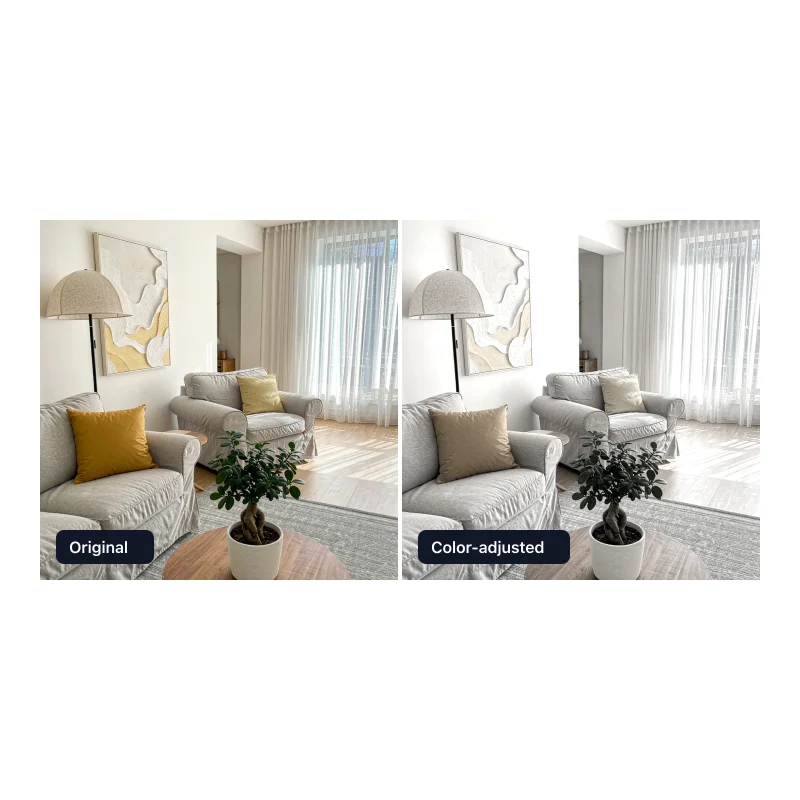
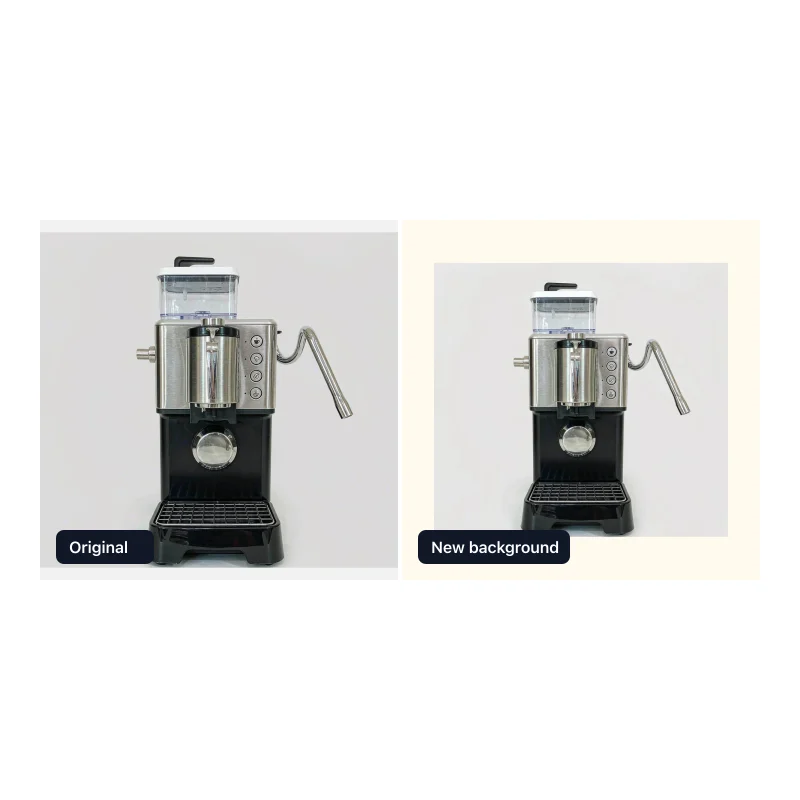
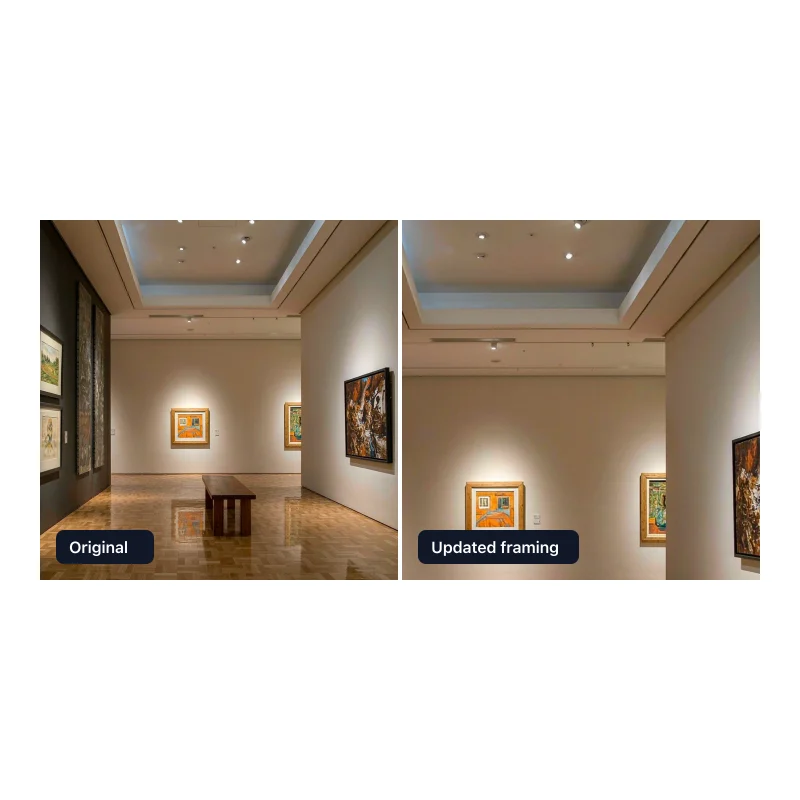
Wählen Sie ein Layout für Ihren Vorher-Nachher-Vergleich
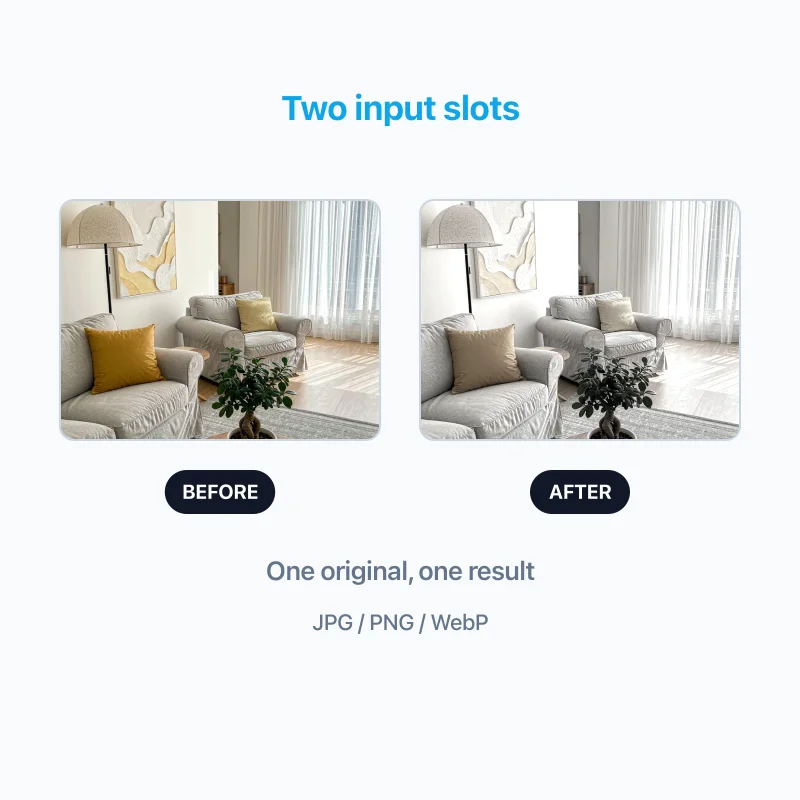
Dieser Vorher-Nachher-Foto-Ersteller beschränkt sich auf zwei Fotos und eine statische Datei. Die Schritte oben erklären, wie man Vorher-Nachher-Fotos macht; wenn Sie sich fragen, wie Sie eine passende Bildkomposition erreichen, beginnen Sie damit, denselben Beschnitt und dasselbe Canvas-Verhältnis für beide Slots zu verwenden.
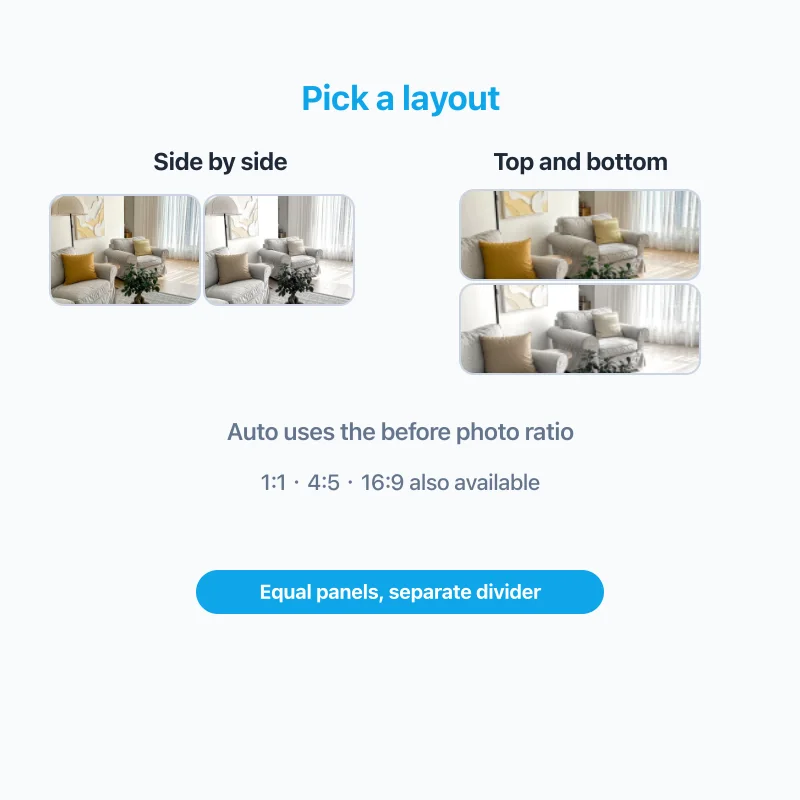
Nebeneinander-Vergleich
Legen Sie das Vorher-Foto links und das Nachher-Foto rechts ab. Dieses Layout hält beide Bilder gleichzeitig sichtbar und eignet sich gut, wenn die Fotos eine ähnliche Komposition teilen. Automatisch verwendet das korrigierte Seitenverhältnis des Vorher-Fotos, verdoppelt für nebeneinander.
Übereinander-Vergleich
Stapeln Sie das Vorher-Foto über das Nachher-Foto, sodass die Panels oben und unten in einem hochformatigen Bild liegen. Wählen Sie dieses Layout, wenn eine vertikale Anordnung besser passt, etwa ein hoher Porträtschuss oder ein Social-Media-Beitrag. Automatisch halbiert das Seitenverhältnis des Vorher-Fotos für dieses Layout.
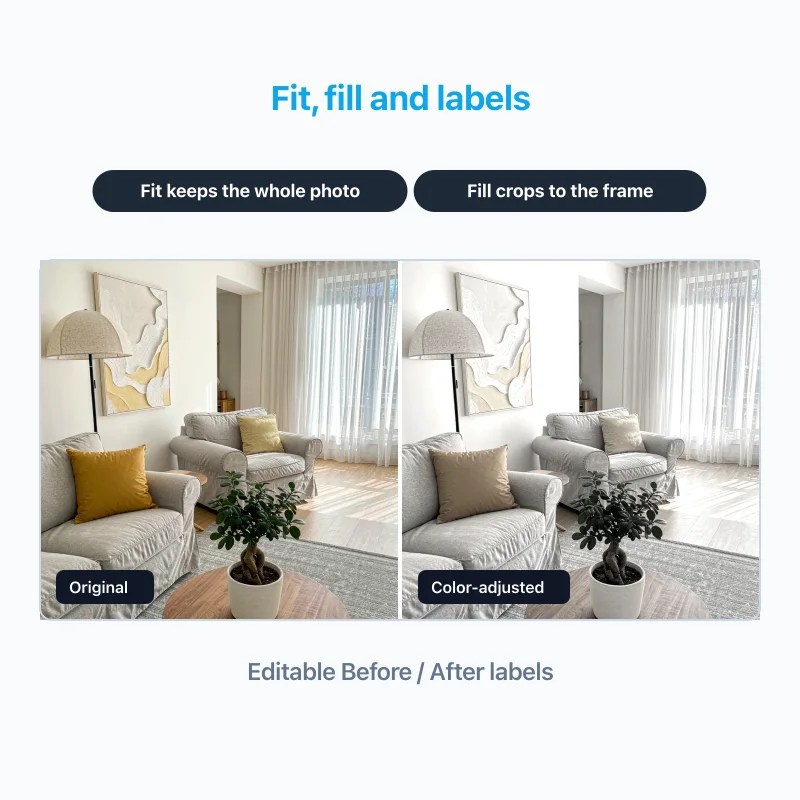
Ganzes Foto behalten oder zum Füllen beschneiden
Anpassen bewahrt das vollständige Foto und füllt den zusätzlichen Platz mit der gewählten Hintergrundfarbe. Füllen deckt den Rahmen ab und schneidet die Ränder ab, ohne das Foto zu strecken; die Schieberegler für horizontale und vertikale Position lassen Sie das Beschnittzentrum jedes Fotos wählen. Sie können das Canvas-Verhältnis auch auf 1:1, 4:5 oder 16:9 festlegen, Hintergrund- und Trennlinienfarbe ändern und die Trennlinie auf null setzen.
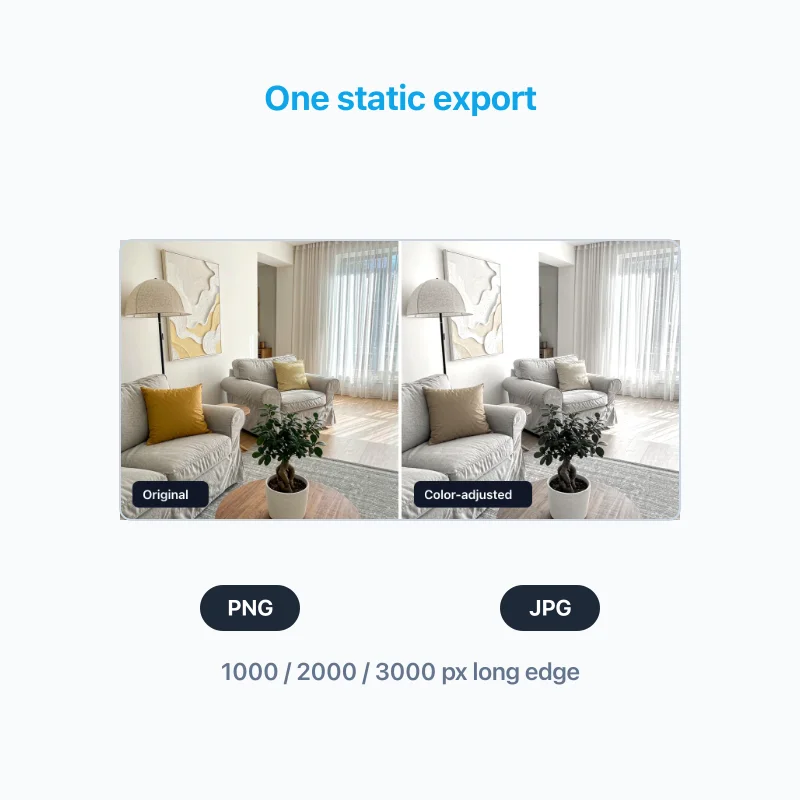
Wählen Sie eine Ausgabelänge von 1000, 2000 oder 3000 px: Die andere Seite wird aus dem Canvas-Verhältnis berechnet, und die Oberfläche zeigt die genauen Exportmaße. Wenn der Export größer als eines Ihrer Originalfotos ist, können einzelne Bereiche weicher wirken; der Ersteller behauptet nie, Details hinzuzufügen, die nicht vorhanden waren.
Benötigen Sie ein benutzerdefiniertes Mehrfachfoto-Layout? Nutzen Sie unseren Bildzusammenführungstool für flexible Raster, Abstände und mehr als zwei Bilder.