Wofür dieser Stapelbild-Workflow gedacht ist
Dieser Workflow ist für Situationen konzipiert, in denen mehrere Bilddateien denselben Verarbeitungsregeln folgen müssen. Anstatt einen Konverter, Skalierer und Komprimierer separat zu öffnen, laden Sie den Stapel einmal hoch, konfigurieren die aktivierten Schritte und führen dieselbe Sequenz für jede Datei aus. Dies ist nützlich für die Vorbereitung von Bilderordnern für Websites, Uploads, Freigabe, Speicherung oder andere Aufgaben, die eine konsistente Ausgabe erfordern.
Wie die Verarbeitungsschritte zusammenarbeiten
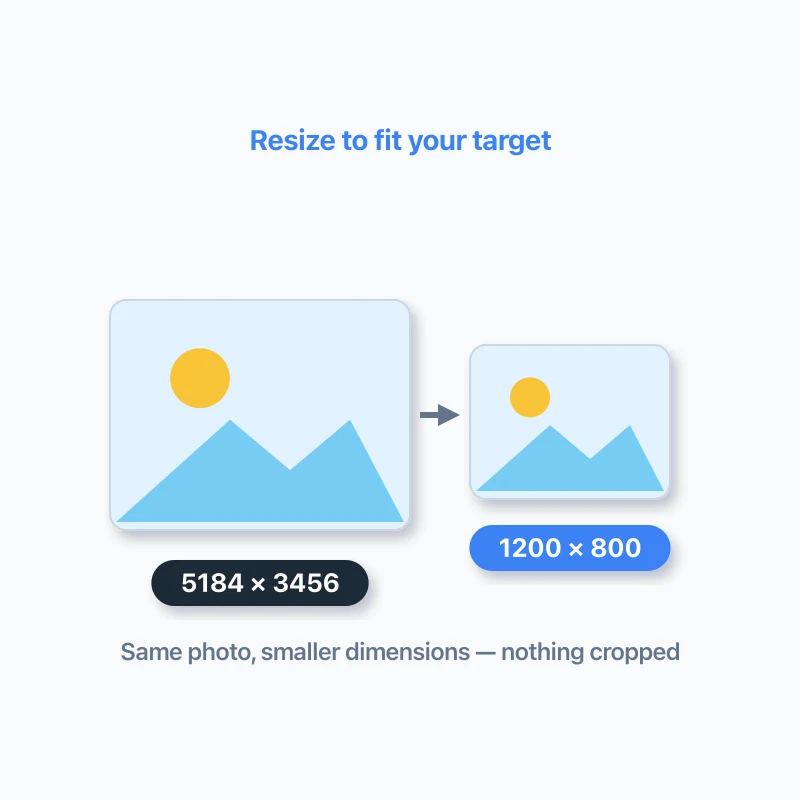
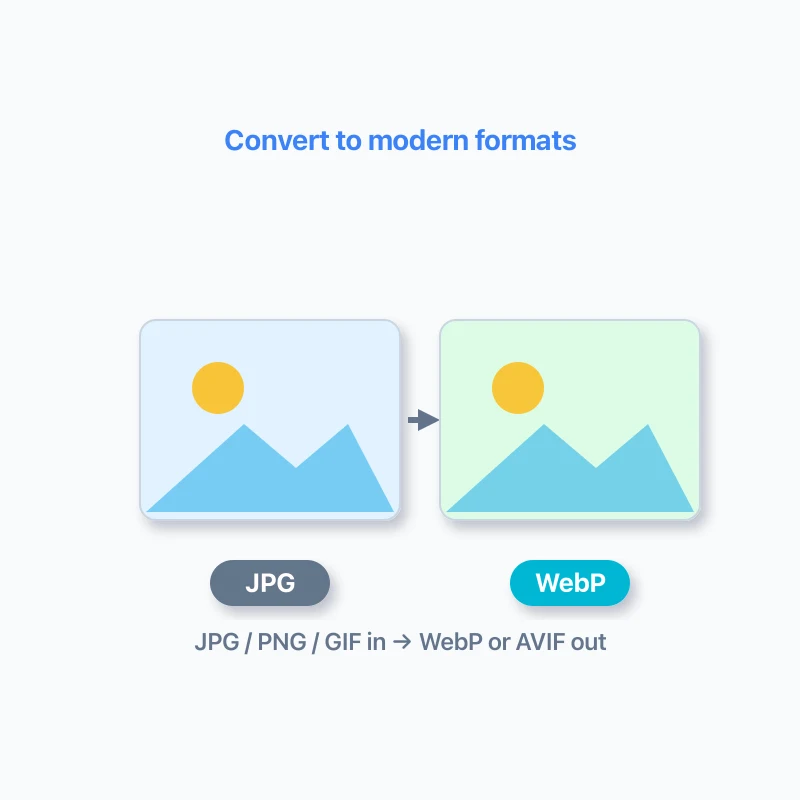
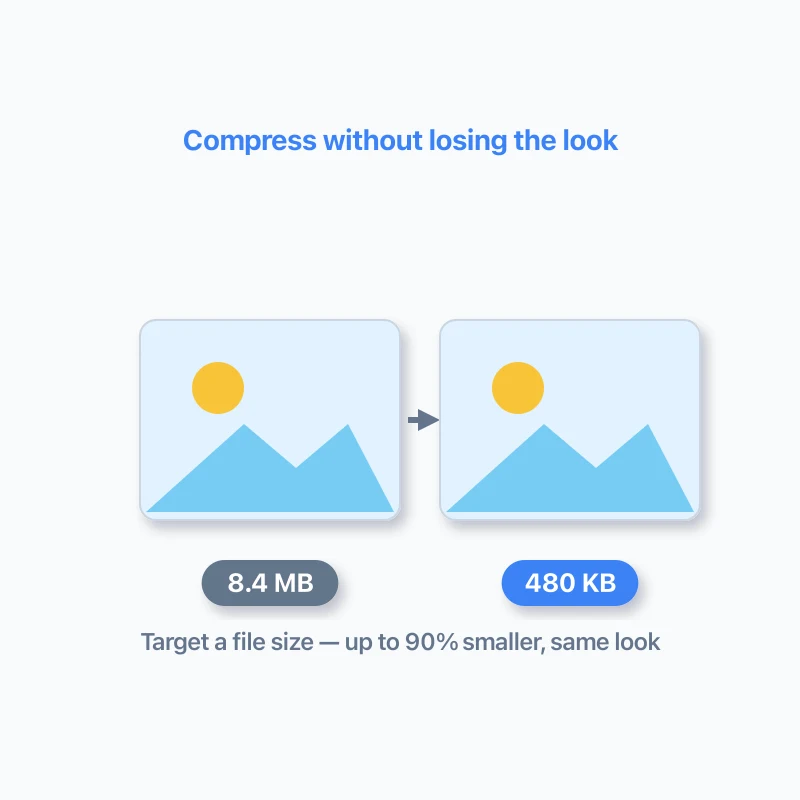
Der Workflow führt jeden aktivierten Schritt nacheinander aus. Die Konvertierung erstellt das ausgewählte Ausgabeformat, die Skalierung begrenzt die Bildabmessungen und die Komprimierung passt die kodierte Ausgabe an das ausgewählte Dateigrößenziel an. Die Skalierung kann die Menge an Bilddaten reduzieren, die komprimiert werden müssen, während die Komprimierung normalerweise nach Auswahl des endgültigen Ausgabeformats angewendet werden sollte. Die Originaldateien bleiben unverändert und der Workflow erstellt neue Ausgabedateien.
Das richtige Format und den richtigen Skalierungsmodus wählen
WebP ist eine praktische Wahl, wenn Sie ein modernes Format möchten, das Transparenz unterstützen und oft kleinere Dateien erzeugen kann. PNG kann vorzuziehen sein, wenn verlustfreie Qualität oder Transparenz wichtig ist, während JPEG häufig für Fotos ohne Transparenz verwendet wird. Contain bewahrt die ursprünglichen Proportionen und passt das Bild in die ausgewählten Abmessungen ein. Cover füllt den Zielbereich und kann das Bild zuschneiden, während Stretch die Abmessungen füllt, aber die ursprünglichen Proportionen verzerren kann.
Dateigröße und Qualität ausbalancieren
Eine Zieldateigröße ist ein Verarbeitungsziel, keine Garantie, dass jedes Bild dieselbe endgültige Größe hat. Detailreiche Bilder, große Abmessungen, Transparenz und verschiedene Ausgabeformate können unterschiedliche Ergebnisse erzeugen. Wenn ein Bild über dem Ziel bleibt, reduzieren Sie schrittweise seine Abmessungen oder Qualität. Vorschauen Sie wichtige Ausgaben und vergleichen Sie sie mit den Originalen, bevor Sie die verarbeiteten Dateien verwenden oder freigeben.
Browserverarbeitung und praktische Grenzen
Der Workflow verarbeitet Bilddaten im Browser, anstatt Bilddateien an einen entfernten Verarbeitungsserver zu senden. Sehr große Bilder, hochauflösende Dateien, große Stapel und Formate, die zusätzliche Decodierungsressourcen erfordern, können erheblichen Speicher und Verarbeitungszeit beanspruchen. Wenn die Verarbeitung langsam wird oder fehlschlägt, versuchen Sie es mit weniger Dateien, kleineren Quellbildern oder einem anderen unterstützten Ausgabeformat. Dieser Workflow ist für wiederholbare Dateiverarbeitung gedacht, nicht für visuelle Bearbeitung wie Layoutdesign, Hintergrundentfernung oder Hinzufügen von Text.