
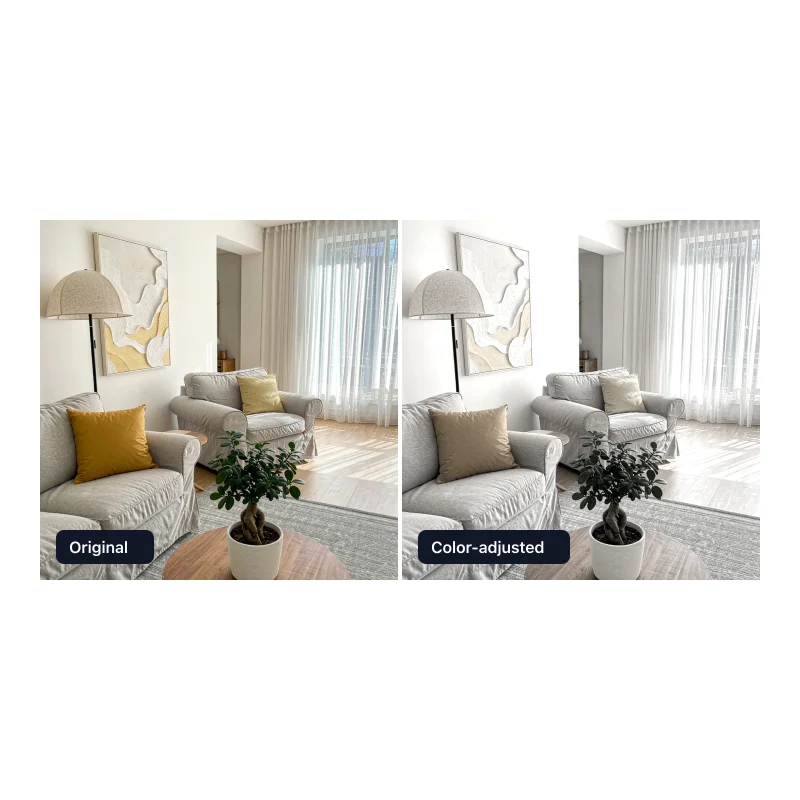
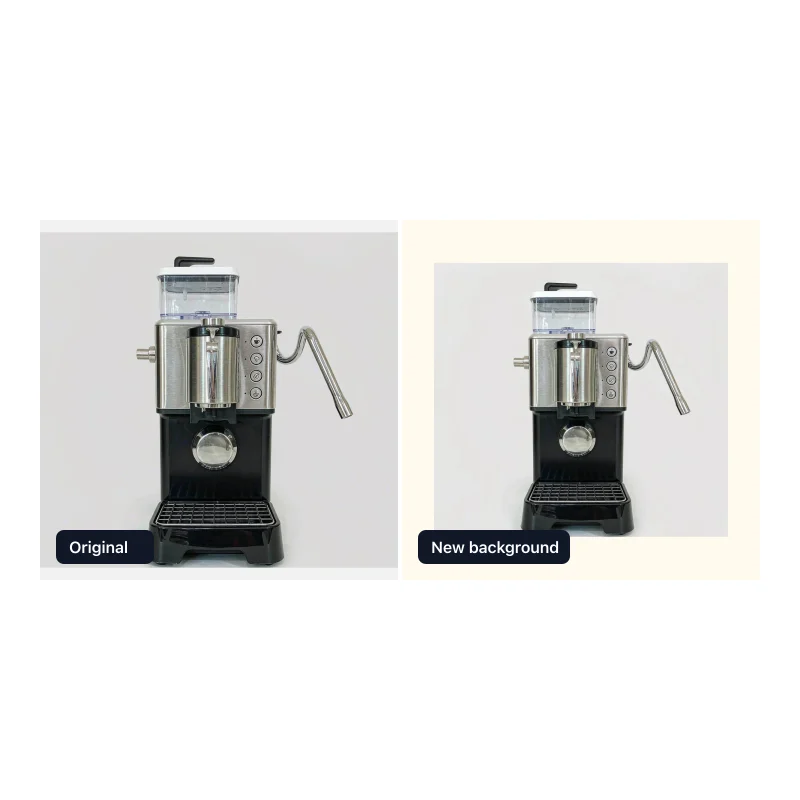
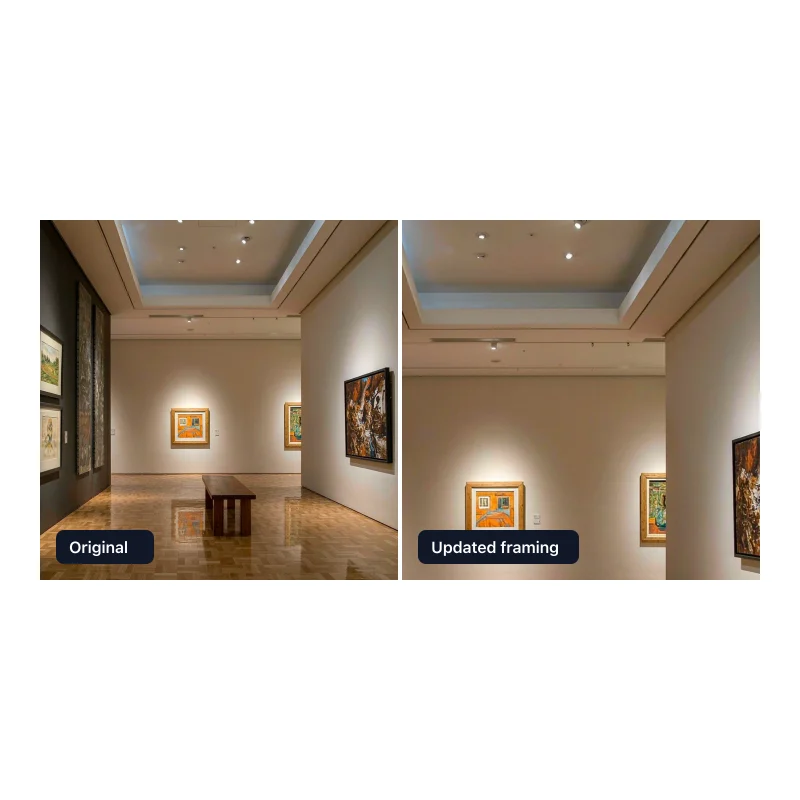
अपनी बिफोर-आफ्टर तुलना के लिए लेआउट चुनें
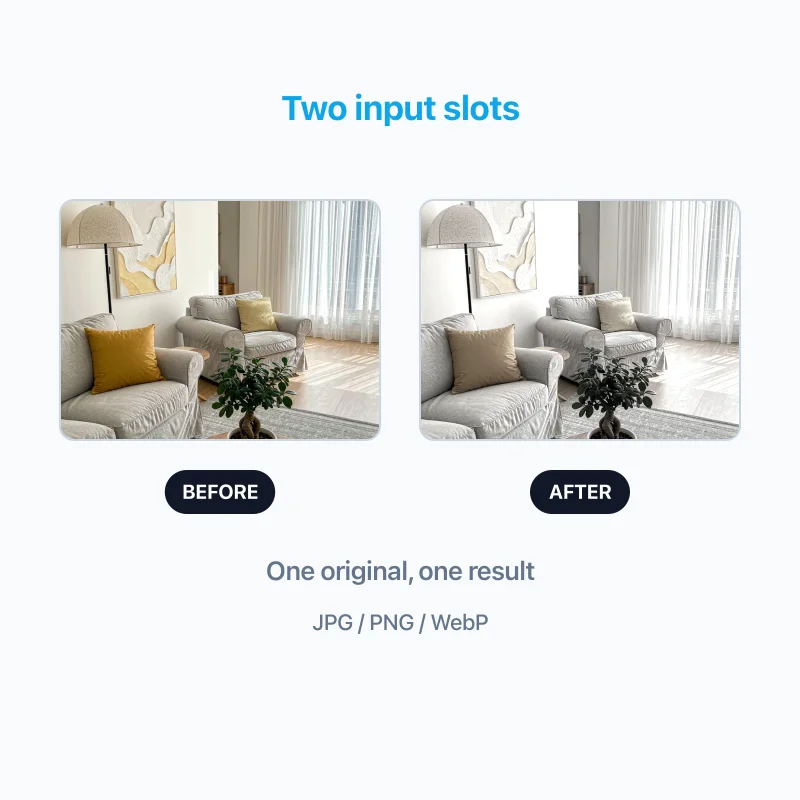
यह बिफोर-आफ्टर फोटो मेकर केवल दो फोटो और एक स्थिर फाइल तक सीमित है। ऊपर के चरण बिफोर-आफ्टर फोटो बनाने का तरीका बताते हैं; यदि आप सोच रहे हैं कि मेल खाती कंपोज़िशन कैसे प्राप्त करें, तो दोनों स्लॉट के लिए समान क्रॉप और कैनवास अनुपात का उपयोग करके शुरू करें।
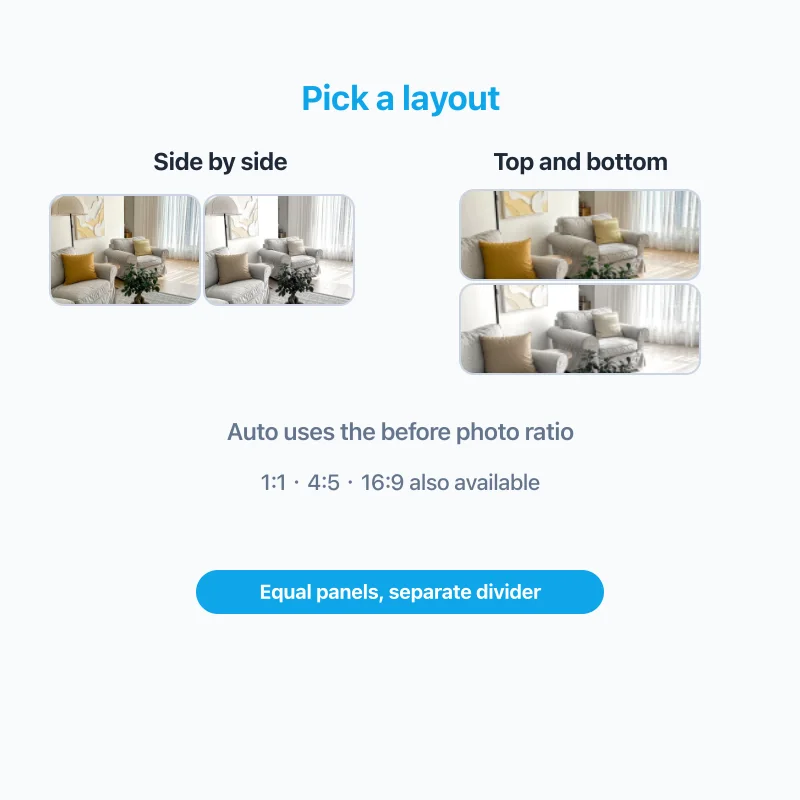
साइड-बाय-साइड तुलना
Before फोटो को बाईं ओर और After फोटो को दाईं ओर रखें। यह लेआउट दोनों छवियों को एक साथ दिखाता है और तब अच्छा काम करता है जब फोटो समान कंपोज़िशन साझा करती हैं। ऑटो Before फोटो के सुधारे गए अनुपात का उपयोग करता है, जो साइड-बाय-साइड के लिए दोगुना हो जाता है।
ऊपर-नीचे तुलना
Before फोटो को After फोटो के ऊपर स्टैक करें ताकि पैनल एक लंबी छवि में ऊपर और नीचे हों। जब एक लंबवत व्यवस्था बेहतर फिट बैठती है, जैसे एक लंबा पोर्ट्रेट या सोशल पोस्ट, तो यह लेआउट चुनें। ऑटो इस लेआउट के लिए Before फोटो के अनुपात को आधा कर देता है।
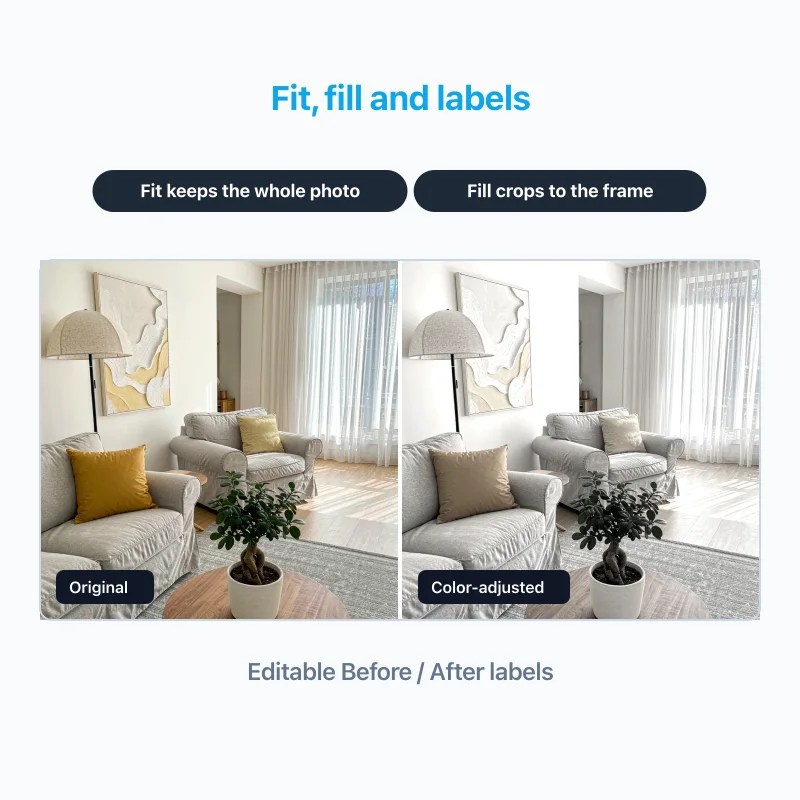
पूरी फोटो रखें या फिल करने के लिए क्रॉप करें
फिट पूरी छवि को संरक्षित करता है और अतिरिक्त स्थान को आपके चुने हुए बैकग्राउंड रंग से भरता है। फिल फ्रेम को कवर करता है और किनारों को क्रॉप करता है बिना फोटो को खींचे; क्षैतिज और लंबवत स्थिति स्लाइडर आपको प्रत्येक फोटो का क्रॉप केंद्र चुनने देते हैं। आप कैनवास अनुपात को 1:1, 4:5 या 16:9 पर भी फिक्स कर सकते हैं, बैकग्राउंड और डिवाइडर रंग बदल सकते हैं, और डिवाइडर चौड़ाई को शून्य कर सकते हैं।
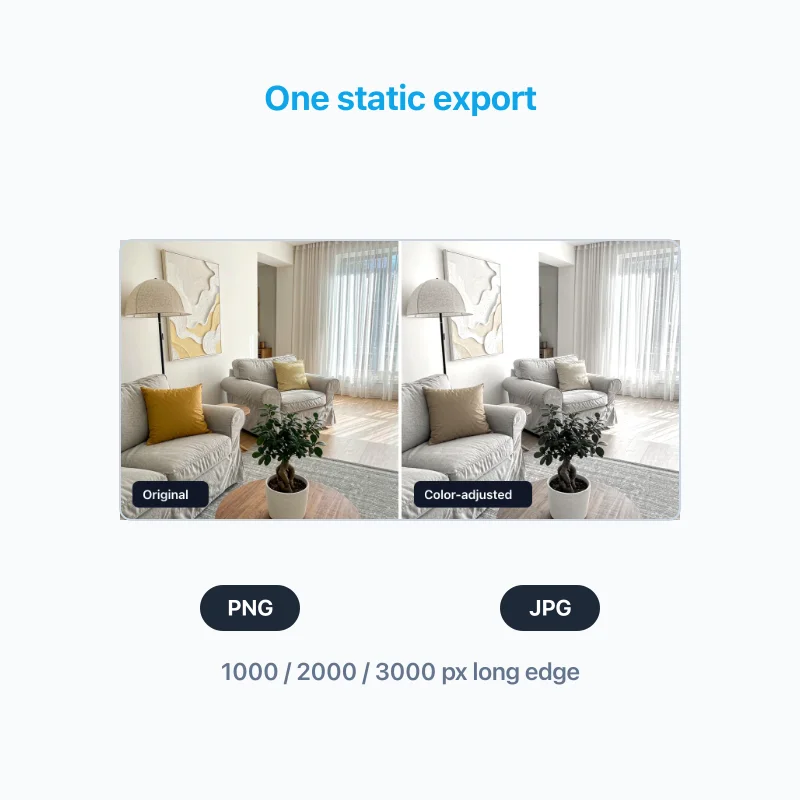
आउटपुट लंबी भुजा 1000, 2000 या 3000 पिक्सेल चुनें: दूसरी भुजा कैनवास अनुपात से गणना की जाती है, और इंटरफ़ेस सटीक निर्यात आयाम दिखाता है। यदि निर्यात आपकी किसी मूल फोटो से बड़ा है, तो कुछ क्षेत्र थोड़े नरम लग सकते हैं; मेकर कभी नहीं कहता कि वह वहां मौजूद नहीं थे विवरण जोड़े।
कस्टम बहु-फोटो लेआउट चाहिए? हमारे छवि मर्ज टूल का उपयोग करें लचीले ग्रिड, स्पेसिंग और दो से अधिक फोटो के लिए।